Was ist der Bericht „Kannibalisierung“?
Der Bericht „Kannibalisierung“ ist eine Funktion in Position Tracking, die feststellt, wenn mehrere Seiten Ihrer Website für dasselbe Keyword in den Top 100-Ergebnissen von Google ranken. Mit diesem Bericht können Sie erkennen, welche Seiten miteinander konkurrieren.
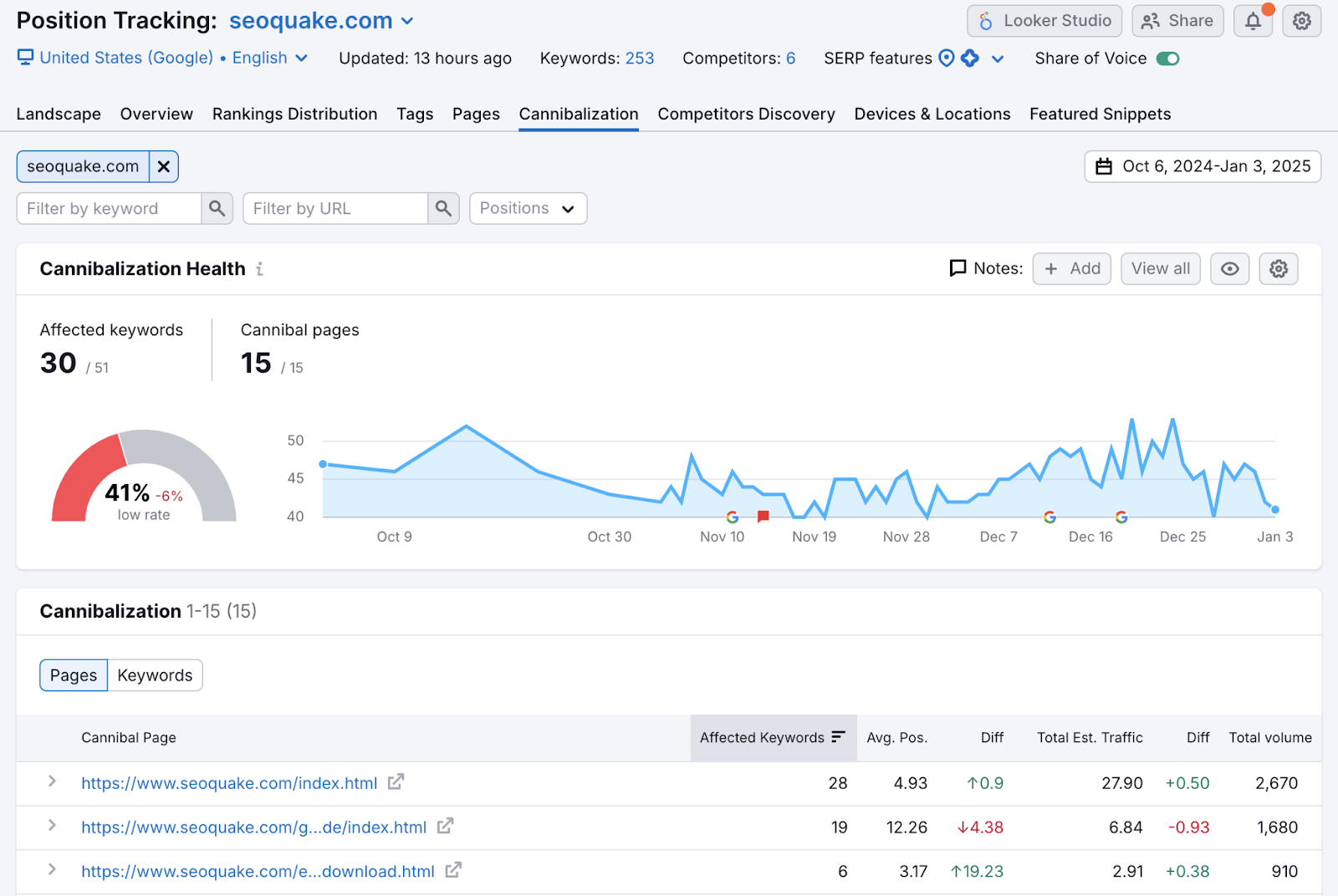
Der Bericht bietet zwei Möglichkeiten zur Analyse der Kannibalisierung: Ansicht nach Seiten, um zu sehen, welche URLs für mehrere Keywords ranken, und Ansicht nach Keywords, um zu sehen, welche Keywords zu mehreren konkurrierenden Seiten führen.
Warum sollten Sie den Bericht „Kannibalisierung“ verwenden?
Nutzen Sie den Bericht „Kannibalisierung“, um eventuelle Keyword-Kannibalisierungen auf Ihrer Website zu finden und zu beheben.
Keyword-Kannibalisierung tritt auf, wenn mehrere Seiten auf dasselbe Keyword oder Thema abzielen. Wenn Seiten in den Suchergebnissen miteinander konkurrieren, teilen sie sich die Sichtbarkeit in der Suche. Die kann verhindern, dass eine der Seiten stärkere Positionen erreicht.
Dieser Bericht hilft Ihnen, das Ranking Ihrer Website zu verbessern, indem er genau zeigt, welche Seiten und Keywords betroffen sind. Sie können die Behebung von Problemen auf Basis des Traffic-Potenzials priorisieren, Verbesserungen nach Änderungen verfolgen und überprüfen, ob nach Inhaltsaktualisierungen keine Kannibalisierung mehr aufgetreten ist.
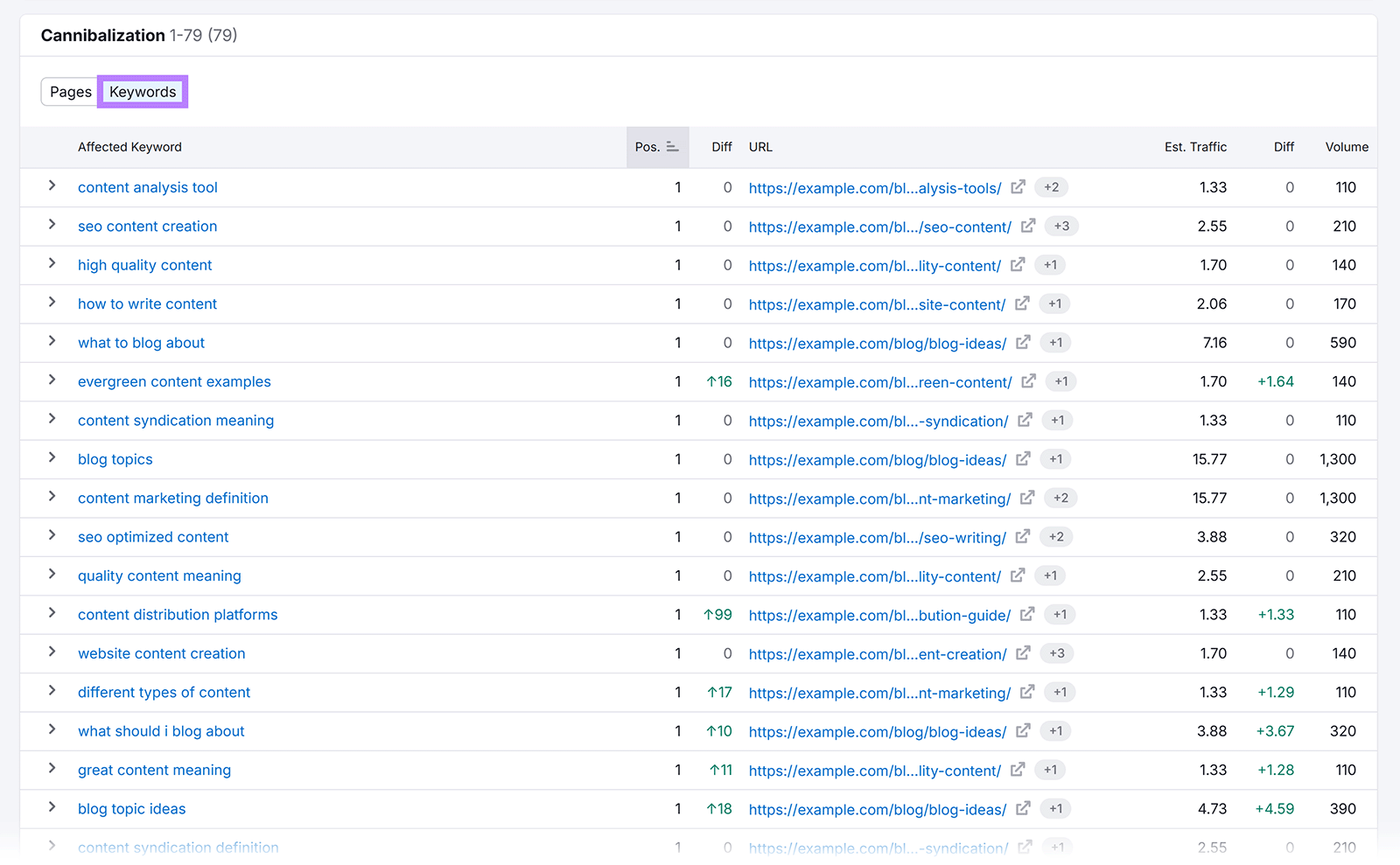
Der Bericht liefert auch einen Wert zum Kannibalisierungszustand, den Sie in Berichte zur Veranschaulichung des Fortschritts im Laufe der Zeit einbeziehen können.
Verstehen Sie Ihren Wert für den Kannibalisierungszustand
Ihr Wert für den Kannibalisierungszustand misst den prozentualen Anteil der Keywords in Ihrer Kampagne, die frei von Kannibalisierungsproblemen sind. Ein Wert von 100 % bedeutet, dass es für keines Ihrer Keywords mehrere konkurrierende Seiten in den Top 100 der Suchergebnisse von Google gibt.
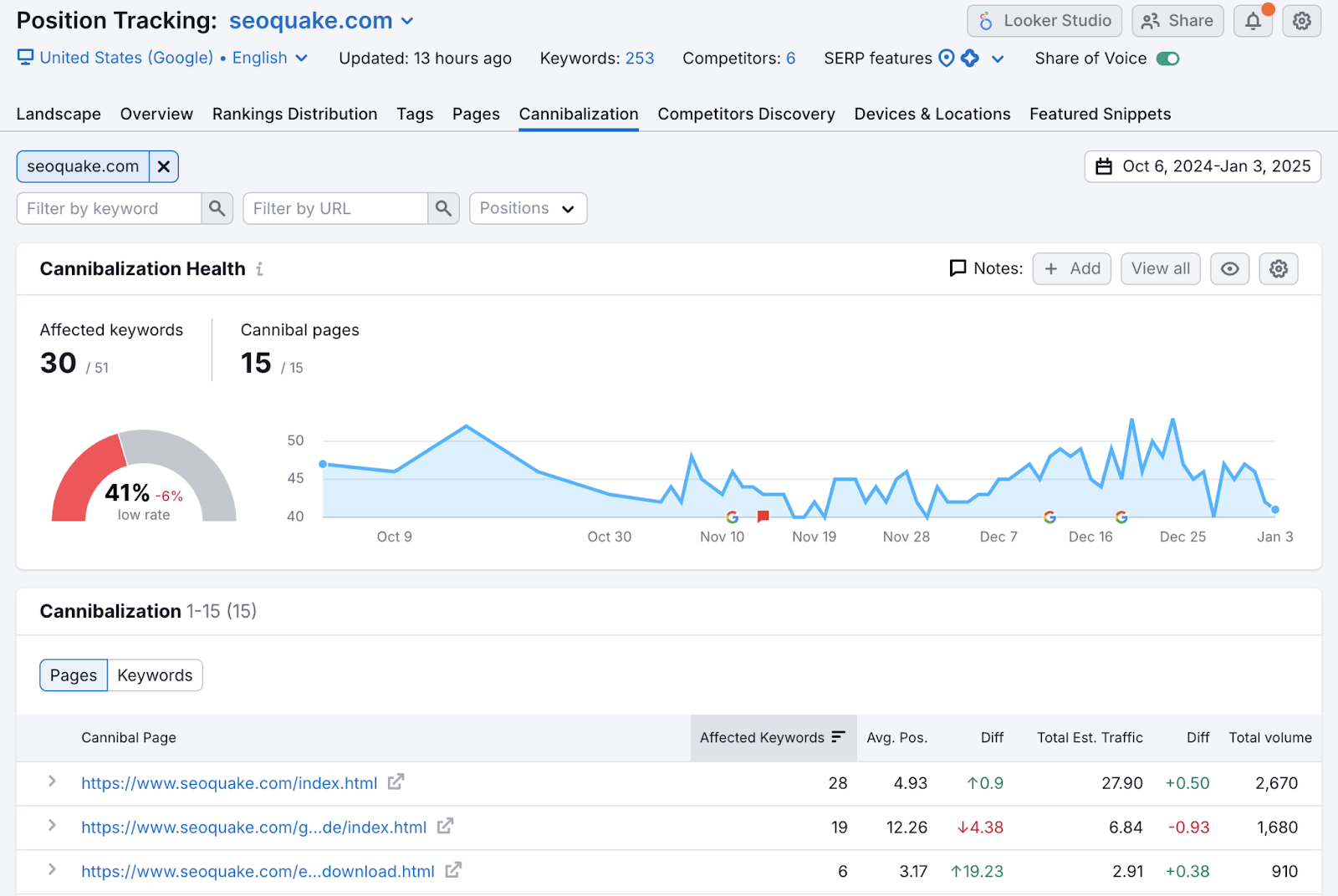
Sie können diesen Wert im zeitlichen Verlauf tracken, um die Wirkung Ihrer Maßnahmen zur Behebung zu messen. Kehren Sie zu diesem Bericht zurück, nachdem Sie Änderungen implementiert oder Inhalte aktualisiert haben, um zu überprüfen, ob die Kannibalisierung nicht erneut aufgetreten ist.
Der Wert wird anhand von zwei wichtigen Metriken berechnet:
- Betroffene Keywords – Die Anzahl der Keywords, bei denen zwei oder mehr Seiten in den Top 100 der Suchergebnisse von Google konkurrieren
- Kannibalisierende Seiten – Die Anzahl der Seiten, die für das jeweils betroffene Keyword ranken
So verwenden Sie den Bericht
Der Bericht „Kannibalisierung“ bietet zwei Ansichten zur Analyse Ihrer Daten. Verwenden Sie „Nach Seiten anzeigen“, um zu sehen, welche URLs für mehrere Keywords konkurrieren, oder „Nach Keywords anzeigen“, um zu sehen, für welche Suchbegriffe mehrere konkurrierende Seiten ranken.
Nach Seiten anzeigen
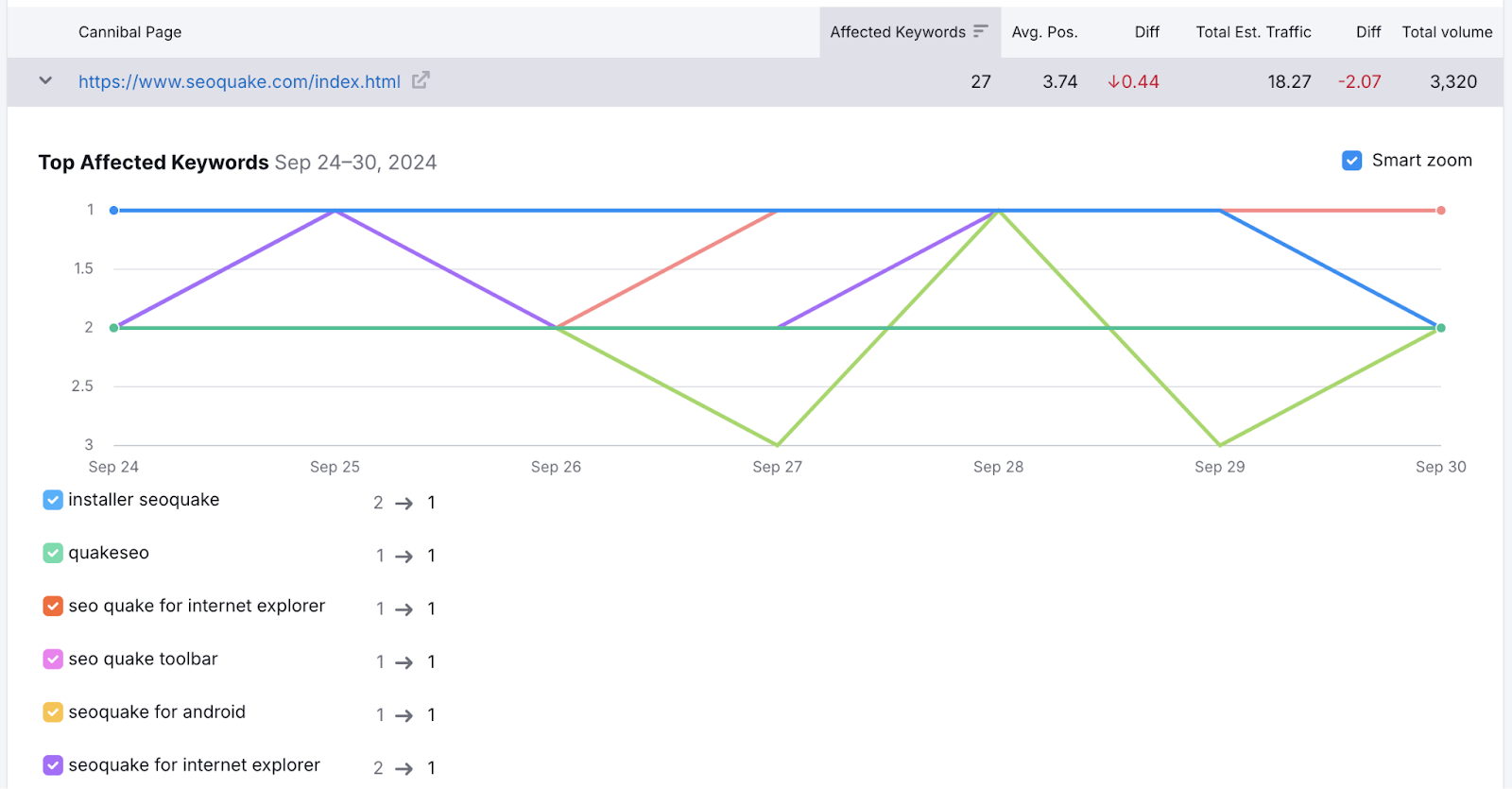
„Nach Seiten anzeigen“ zeigt eine Liste von URLs, die für mehrere Keywords in Ihrer Kampagne ranken. In dieser Ansicht können Sie Seiten identifizieren, die möglicherweise konsolidiert oder verbessert werden müssen.
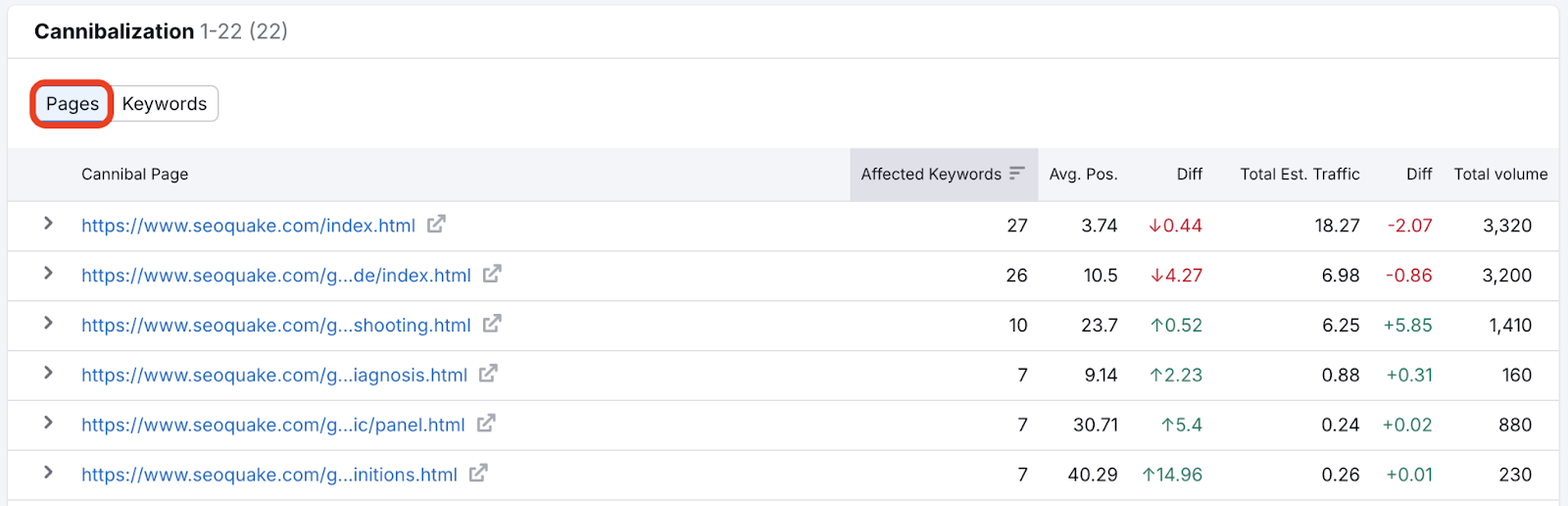
Die Ansicht enthält folgende Metriken:
- Betroffene Keywords Die Anzahl der Keywords, bei denen diese Seite mit anderen Seiten auf Ihrer Website konkurriert
- Durchschn. Pos. – Das durchschnittliche Ranking für diese Seite bei allen betroffenen Keywords
- Diff. – Wie sich die durchschnittliche Position seit der letzten Prüfung geändert hat
- Gesch. Traffic gesamt – Die geschätzten monatlichen Besuche, die diese Seite über die betroffenen Keywords erhält
- Diff. – Wie sich der geschätzte Traffic im Laufe der Zeit verändert hat
- Suchvolumen gesamt – Das kombinierte monatliche Suchvolumen für alle betroffenen Keywords, für die diese Seite rankt
Klicken Sie auf eine Zeile, um die vollständige Liste der betroffenen Keywords für diese Seite anzuzeigen. Sie können analysieren, ob die Seite für alle Keywords, für die sie rankt, relevant ist. Wenn die Seite nicht die passendste für bestimmte Keywords ist, überprüfen Sie im Tab „Seiten“, ob eine relevantere Seite vorhanden ist, und schauen Sie sich deren Ranking an.
Nach Keywords anzeigen
Die Ansicht nach Keywords zeigt eine Liste von Keywords, bei denen mehrere Seiten in den Top 100 der Suchergebnisse von Google ranken. Mithilfe dieser Ansicht können Sie erkennen, welche Suchbegriffe den meisten Wettbewerb zwischen Ihren Seiten erzeugen.
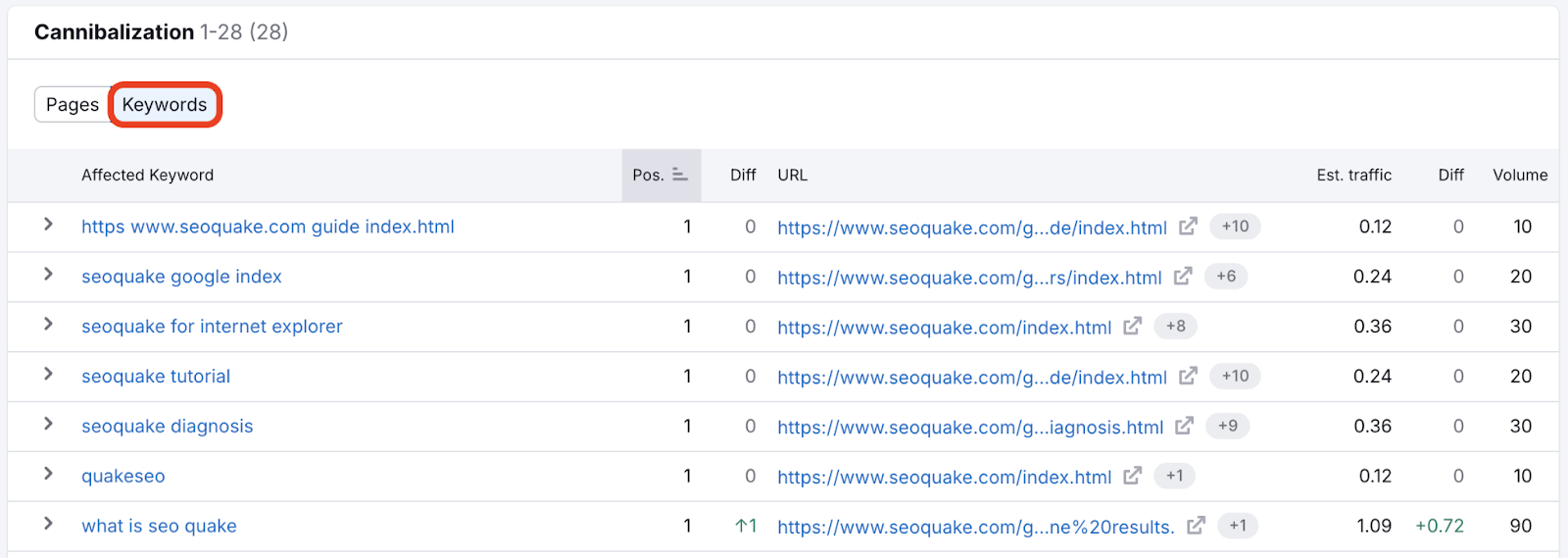
Die Ansicht enthält folgende Metriken:
- Pos. – Die aktuelle Ranking-Position für das Keyword
- Diff. – Wie sich die Position seit der letzten Prüfung geändert hat
- URL – Die Seite, die derzeit für dieses Keyword rankt
- Gesch. Traffic – Die geschätzten monatlichen Besuche über dieses Keyword
- Diff. – Wie sich der geschätzte Traffic im Laufe der Zeit verändert hat
- Suchvolumen – Das durchschnittliche monatliche Suchvolumen für das Keyword
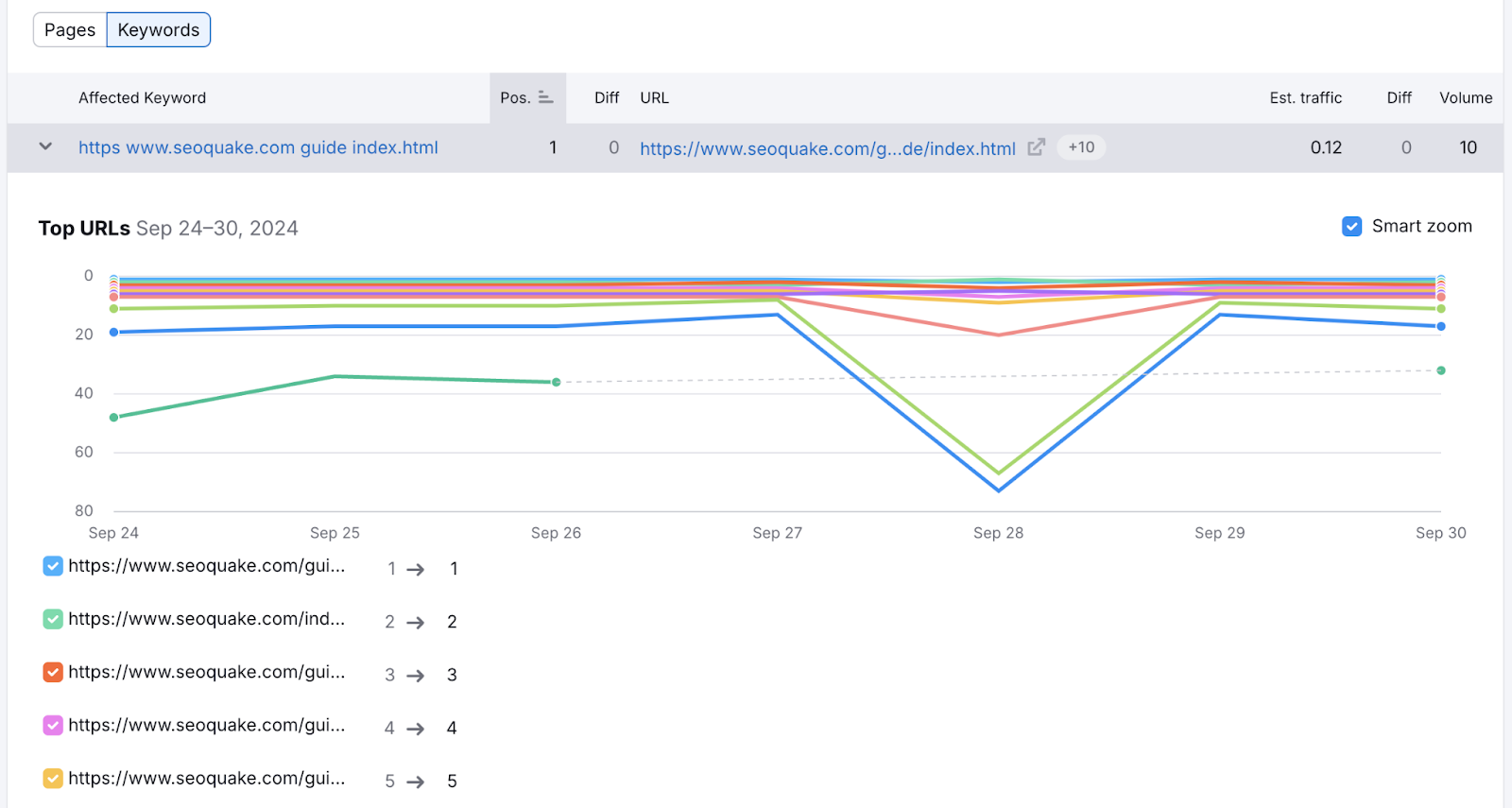
Klicken Sie auf eine Zeile, um ein Trenddiagramm zu sehen, das zeigt, wie verschiedene Seiten im Laufe der Zeit für dieses Keyword gerankt haben. Wenn die Trendlinie unterbrochen ist, deutet das auf eine Geister-Seite hin – eine URL, die nur gelegentlich in den Suchergebnissen für dieses Keyword erscheint.
Filter- und Sortierungsoptionen
Der Bericht „Kannibalisierung“ umfasst verschiedene Filter, um Ihre Analyse zu verfeinern. Verwenden Sie Filter, um sich auf bestimmte Keywords, Seiten, Positionsbereiche oder Zeiträume zu konzentrieren.
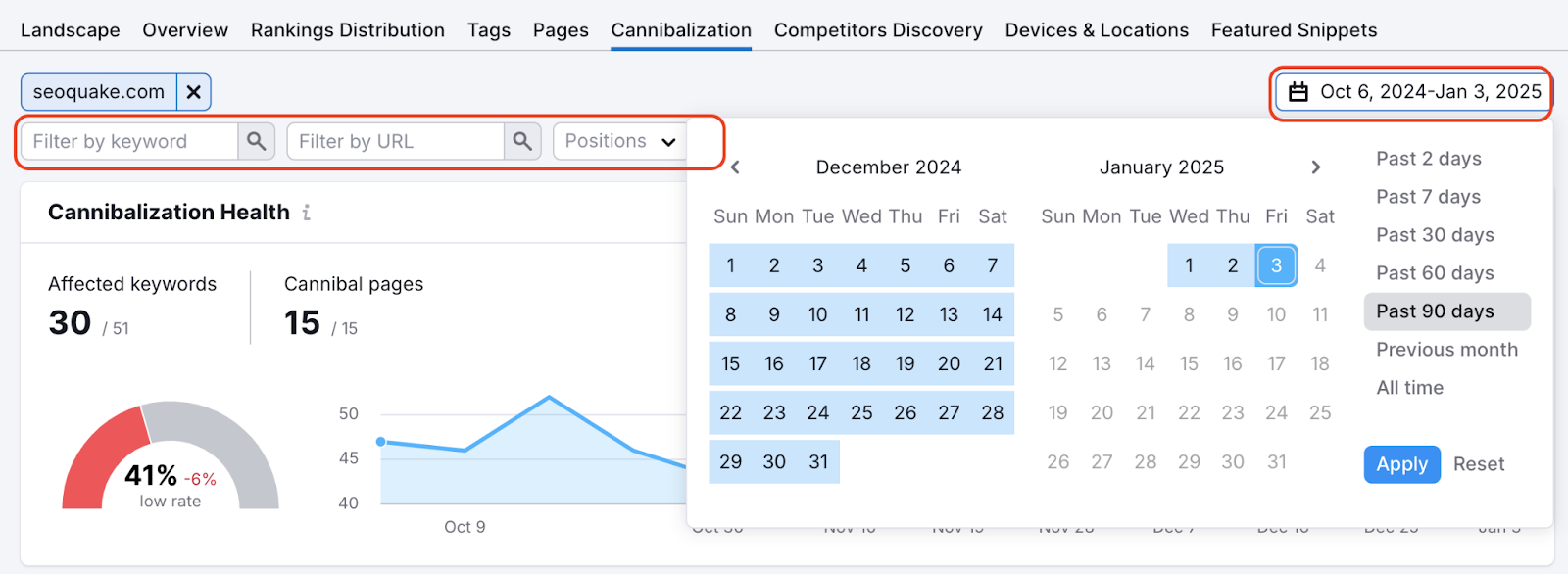
Nach Keyword filtern, um bestimmte Suchbegriffe zu analysieren. Geben Sie ein Keyword im Feld „Nach Keyword filtern“ ein, um nur damit übereinstimmende Ergebnisse anzuzeigen.
Nach URL filtern, um Daten für bestimmte Seiten anzuzeigen. Geben Sie eine vollständige URL oder ein URL-Muster im Feld „Nach URL filtern“ ein, um die Ergebnisse auf bestimmte Seiten oder Bereiche Ihrer Website einzugrenzen.
Nach Positionsbereich filtern, um sich auf Keywords zu konzentrieren, die in bestimmten Bereichen ranken. Wählen Sie einen Bereich aus dem Dropdown „Positionen“: Top 3, Top 10, Top 20, 4–10, 11–20 oder 21–100.
Nach Datumsbereich filtern, um bestimmte Zeiträume zu analysieren. Klicken Sie auf die Datumsauswahl, um einen benutzerdefinierten Bereich oder eine Voreinstellung auszuwählen: Letzte 2 Tage, Letzte 7 Tage, Letzte 30 Tage, Letzte 60 Tage, Letzte 90 Tage, Letzter Monat oder Gesamter Zeitraum.
Verwenden Sie Datumsfilter, um zu verfolgen, ob der Kannibalisierungszustand sich nach den Maßnahmen zur Behebung verbessert, oder um erfahren, wenn neue Probleme aufgetreten sind. Verwenden Sie Positionsfilter, um Keywords mit hoher Sichtbarkeit zu priorisieren oder sich auf Kannibalisierungen zu konzentrieren, die verhindern, dass Seiten bessere Positionen erreichen.
 Zurück zu Semrush-Toolkits Kategorie