Im Bericht „YouTube“ in Social Tracker können Benutzer Metriken zu einer Zielgruppe (Abonnenten), Aktivität (Posten von Videos auf YouTube), Interaktionen („Gefällt mir“- und „Gefällt mir nicht“-Angaben, Kommentare) und mehr für bis zu 20 YouTube-Kanäle gleichzeitig verfolgen.
So verwenden Sie dieses Tool, um die Reichweite Ihres YouTube-Kanals zu erhöhen
- Richten Sie Social Tracker ein und fügen Sie die URL Ihres YouTube-Kanals sowie die URLs Ihrer Mitbewerber im Einrichtungsassistenten hinzu
- Identifizieren Sie die Videos, die in Ihrer Nische gepostet wurden, einschließlich „Gefällt mir“- und „Gefällt mir nicht“-Angaben, Kommentaren und Videoansichten in den letzten 28 Tagen
- Vergleichen Sie das Level der Interaktionen zwischen Ihnen und Ihren Mitbewerbern
- Finden Sie die Videos mit den meisten Interaktionen, die Ihre Mitbewerbern gepostet haben
- Entdecken Sie das Video mit den meisten Kommentaren, das von Ihren Mitbewerbern gepostet wurde
- Identifizieren Sie Videos mit vielen „Gefällt mir“- und „Gefällt mir nicht“-Angaben
- Vergleichen Sie, wie oft Ihre Mitbewerber Videos auf YouTube veröffentlichen
So richten Sie Ihren Bericht „YouTube“ in Social Tracker ein
Wenn Sie Social Tracker konfigurieren, werden Sie aufgefordert, Zugriff auf die Plattformen zu gewähren, die Sie tracken möchten.
Sie können die Profile von Mitbewerbern zum Bericht hinzufügen, indem Sie nach ihrem Namen oder Kanal-Link suchen:

So messen Sie Interaktionen zu Videos
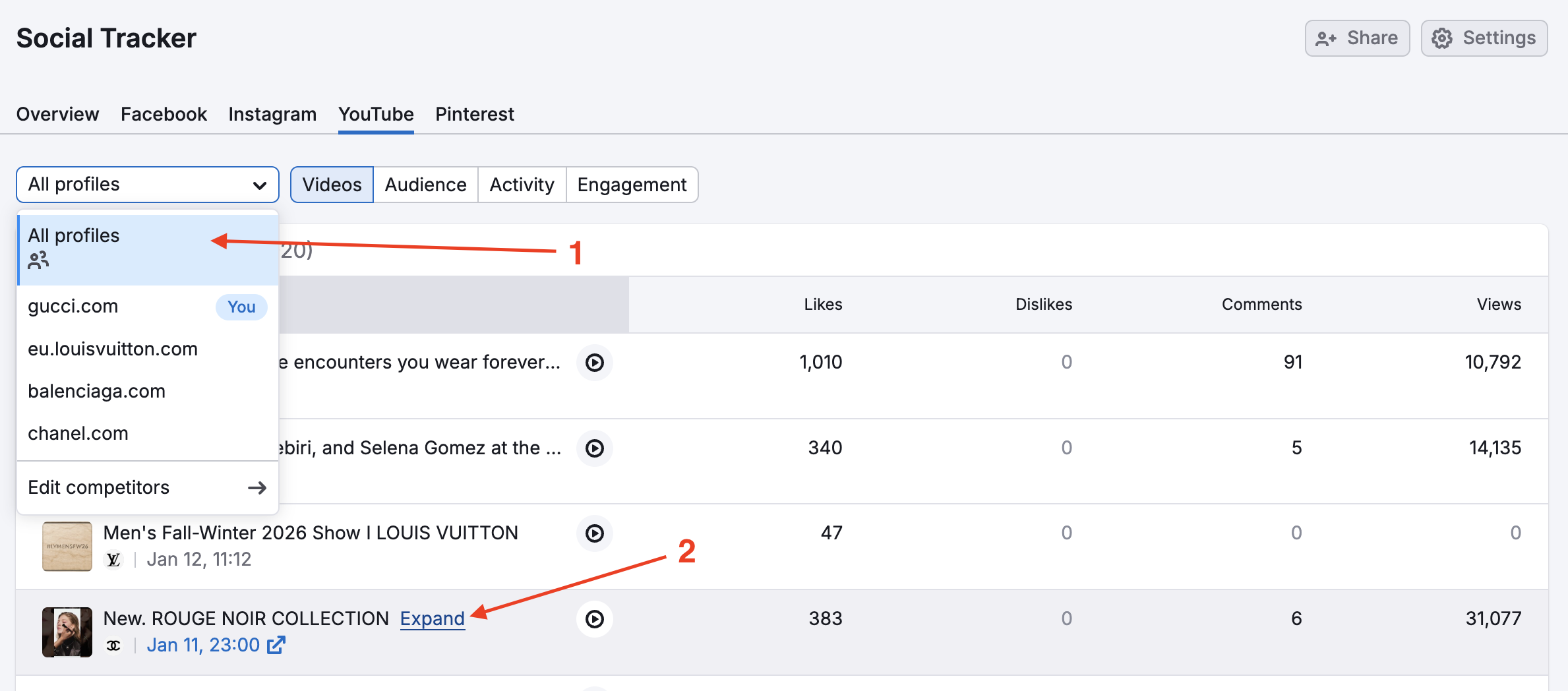
Unter dem Tab Videos können Sie eine Tabelle mit allen auf YouTube veröffentlichten Beiträgen im festgelegten Datumsbereich analysieren. Dieser Datumsbereich kann bis zu 28 Tage zurückreichen und auch nach Ihren Wünschen angepasst werden.
Standardmäßig werden die Videos nach ihrem Veröffentlichungsdatum sortiert. Die Tabelle kann auch nach einer der folgenden Spaltenüberschriften sortiert werden:
- Gefällt mir – Die Anzahl der „Gefällt mir“-Angaben, die das Video auf YouTube erhalten hat.
- Gefällt mir nicht – Die Anzahl der „Gefällt mir nicht“-Angaben, die das Video auf YouTube erhalten hat.
- Kommentare – Die Anzahl der Kommentare, die das Video auf YouTube erhalten hat.
- Aufrufe – Die Gesamtzahl der Aufrufe, die das Video auf YouTube erhalten hat.
Um die Beiträge aller Ihrer Mitbewerber auf einmal zu vergleichen, wählen Sie „Alle Profile“ aus dem Auswahlfeld für Unternehmen aus. Jeder Beitrag in der Tabelle kann erweitert werden, sodass Sie eine Vorschau des YouTube-Videos sehen können.
So vergleichen Sie, wie oft Ihre Mitbewerber Videos auf YouTube veröffentlichen
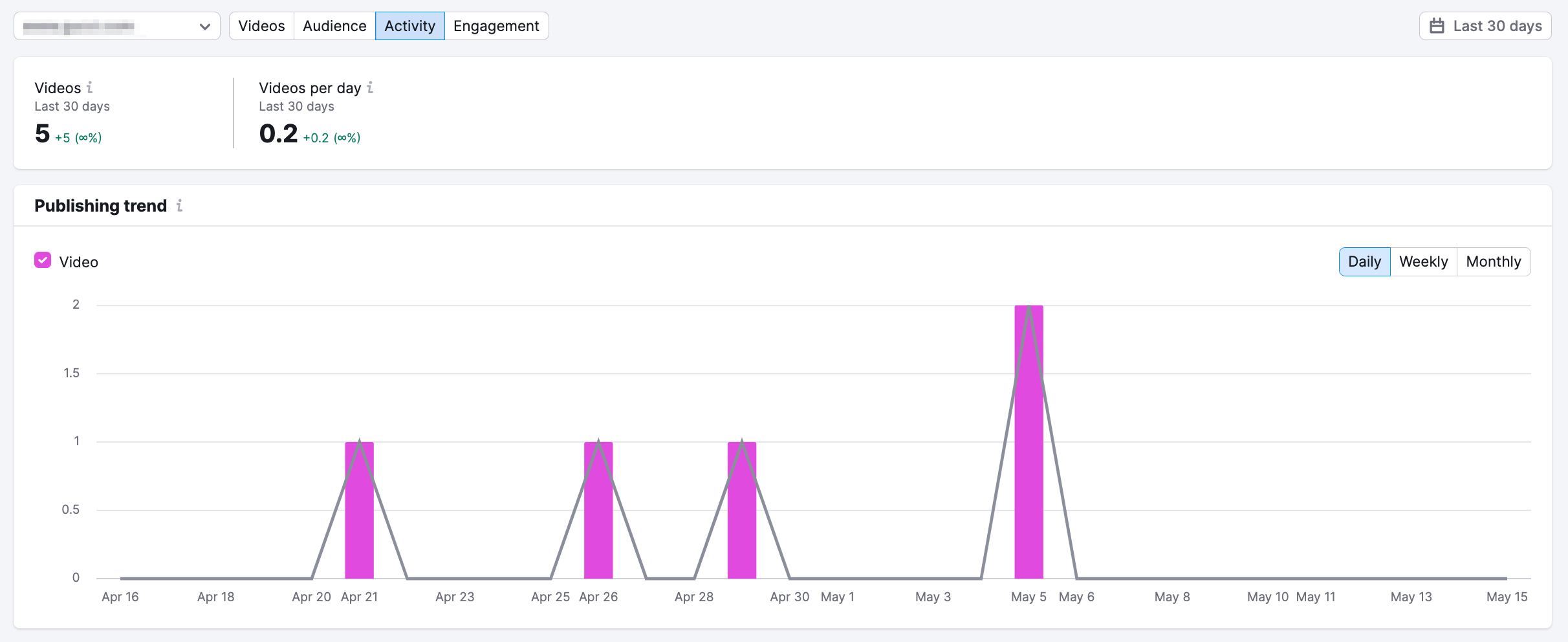
Um die Beiträge für jeden Mitbewerber zu vergleichen, rufen Sie den Tab „Aktivität“ auf und schauen Sie sich das Diagramm „Veröffentlichungstrend“ an. Sie können mit dem Filter „Unternehmen“ zwischen den Mitbewerbern wechseln. Dieses Diagramm zeigt für jeden Tag, wie viele Videos ein Kanal auf YouTube veröffentlicht.
Bitte beachten Sie, dass aufgrund der Richtlinien für YouTube-API-Dienste Veröffentlichungsdaten aus der Vergangenheit in YouTube-Berichten nur bis zu 30 Tage lang gespeichert werden. Es gibt außerdem keine Möglichkeit, Daten aus den Berichten zu exportieren.
Weitere Informationen:
YouTube-SEO: So optimieren Sie Ihren Kanal für Sichtbarkeit
 Zurück zu Semrush-Toolkits Kategorie