SEO Writing Assistant (SWA) analiza tu contenido en tiempo real y te ofrece recomendaciones para mejorar el rendimiento SEO, la legibilidad, la originalidad y el registro. La herramienta te ofrece recomendaciones mientras escribes y hace un seguimiento de hasta qué punto tu contenido sigue esas recomendaciones.
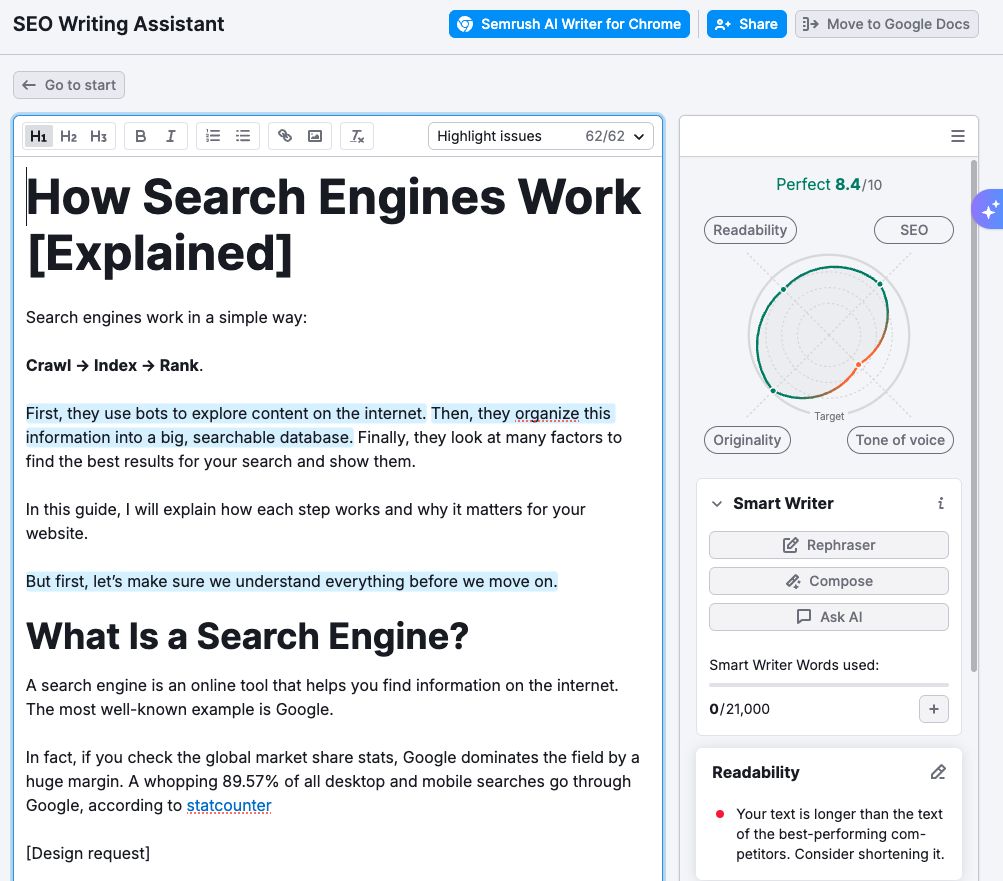
Con SEO Writing Assistant, puedes:
- Mantener el registro de tu marca en cada contenido que publiques.
- Optimizar tu texto para los motores de búsqueda.
- Mejorar la legibilidad y la experiencia del usuario.
- Verificar la originalidad del contenido con la función de comprobación de plagio.
- Utilizar herramientas basadas en IA para redactar y reescribir contenidos rápidamente.
- Evaluar rápidamente la calidad SEO de tu artículo.
1. Cómo instalar SEO Writing Assistant
Puedes utilizar SEO Writing Assistant en la propia plataforma de Semrush, sin necesidad de instalarlo. Busca SEO Writing Assistant en la barra lateral y empieza a analizar el contenido.
Si prefieres trabajar en Google Docs, WordPress o Microsoft Word, instala el complemento de SEO Writing Assistant en tu plataforma.
A continuación, te explicamos cómo instalarlo en cada plataforma:
Instalar el complemento Google Docs
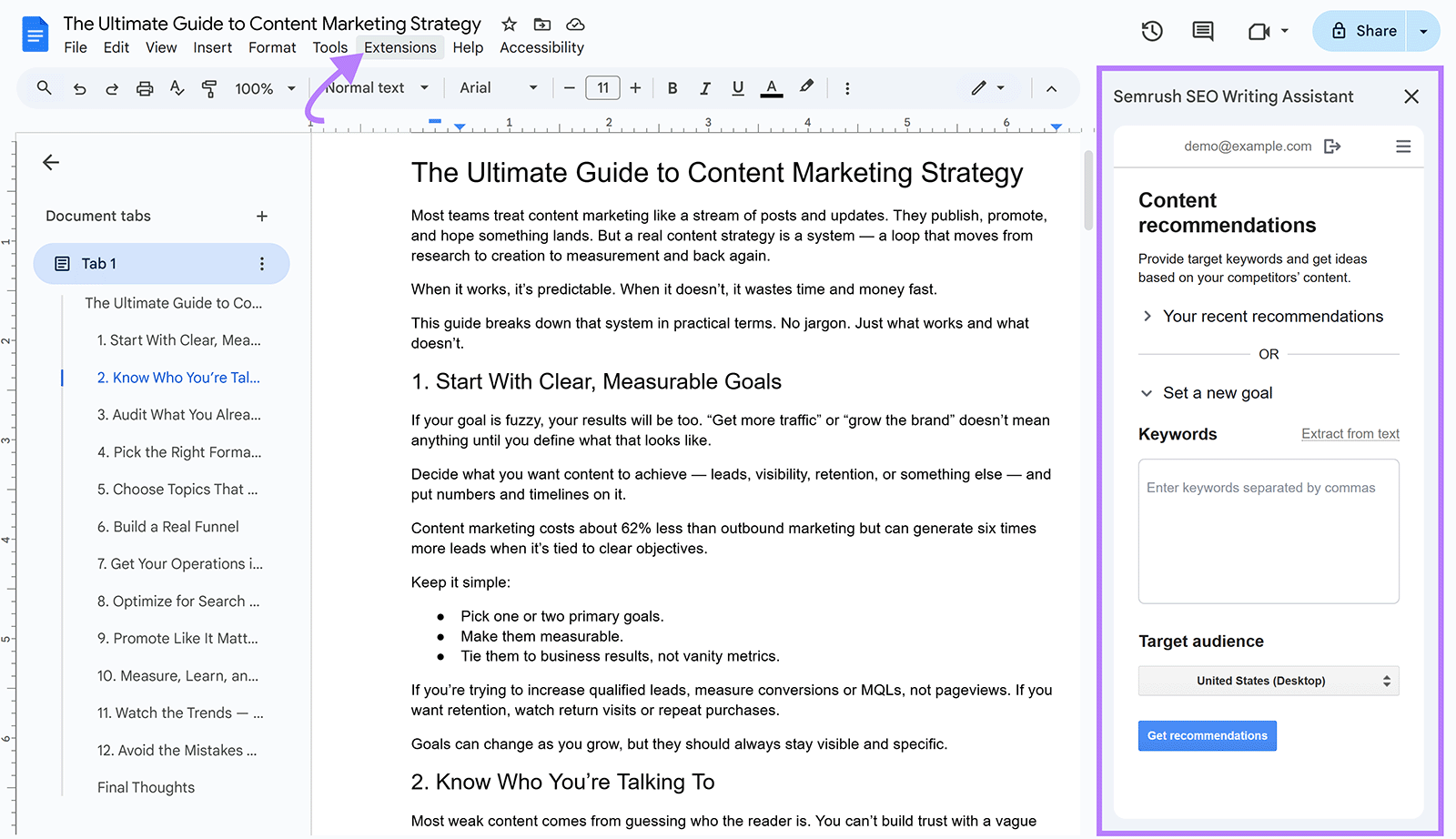
Ve a la web de Google Workspace Marketplace, busca "SEO Writing Assistant" y haz clic en "Instalar". Después, abre un documento de Google y ve a "Extensiones" > "SEO Writing Assistant" > "Mostrar". SEO Writing Assistant aparecerá como una barra lateral en la parte derecha del documento.
Instalar el plugin de WordPress
Instala el plugin o complemento de WordPress accediendo a tu cuenta de WordPress y yendo a la sección "Plugins". Busca "Semrush SEO Writing Assistant" y haz clic en "Instalar ahora". Tras la instalación, ve a "Plugins instalados" y activa SEO Writing Assistant.
Para utilizar SEO Writing Assistant en una página o entrada, abre el contenido que quieras optimizar y haz clic en "Conectar SEO Content Template". Accede a tu cuenta de Semrush para conectar la herramienta. Si lo deseas, puedes arrastrar el panel del SWA a la parte derecha.

Instalar el complemento de Microsoft Word
Instala el complemento de MS Word abriendo un nuevo documento de Word y yendo a "Inicio" > "Complementos". Busca Semrush SEO Writing Assistant en la lista de aplicaciones y haz clic en "Añadir". Tras la instalación, desde la pestaña "Inicio" de Word podrás acceder a SEO Writing Assistant haciendo clic en el icono "Mostrar SWA".
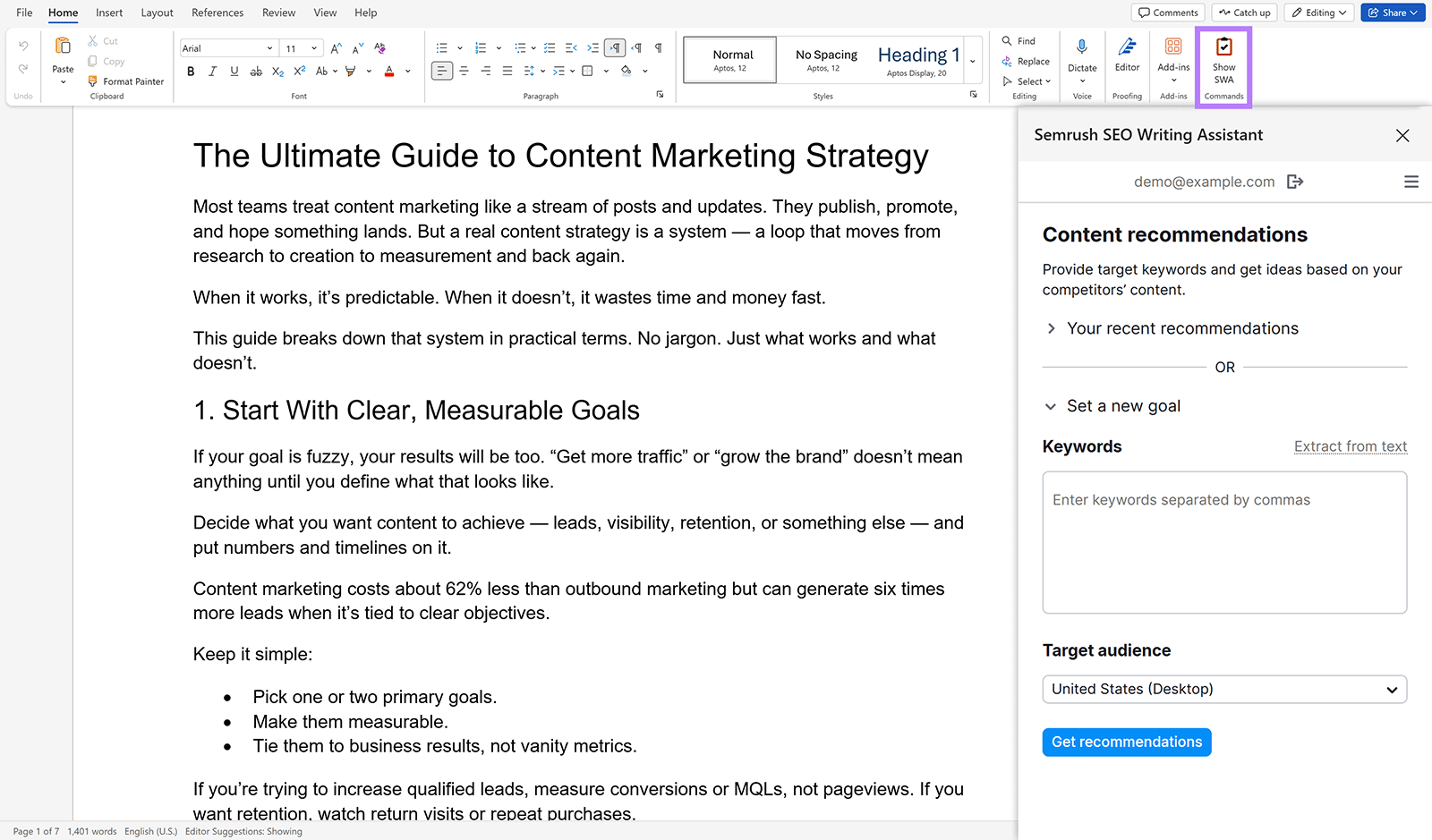
También puedes ir a la web de Microsoft AppSource, buscar la aplicación Semrush SEO Writing Assistant y hacer clic en "Obtenerla ahora".
2. Cómo utilizar SEO Writing Assistant
Utiliza el asistente de redacción SEO para optimizar tus contenidos siguiendo las recomendaciones que te proporciona basándose en tus palabras clave objetivo y en los competidores mejor clasificados.
Te contamos cómo empezar.
Establece recomendaciones para tu contenido
Establece recomendaciones introduciendo tus palabras clave objetivo: SEO Writing Assistant las necesita para generar sugerencias personalizadas. Puedes utilizar una plantilla SEO Content Template existente en tu cuenta o crear nuevas recomendaciones directamente en SEO Writing Assistant.
Para crear nuevas recomendaciones, introduce tus palabras clave objetivo, selecciona la ubicación y el tipo de dispositivo (escritorio o móvil). Haz clic en "Obtener recomendaciones" para generar tus recomendaciones personalizadas.

SEO Writing Assistant muestra una puntuación global y un gráfico interactivo con cuatro componentes clave: Legibilidad, SEO, Originalidad y Registro. Utiliza este gráfico para identificar qué áreas de tu contenido necesitas mejorar.
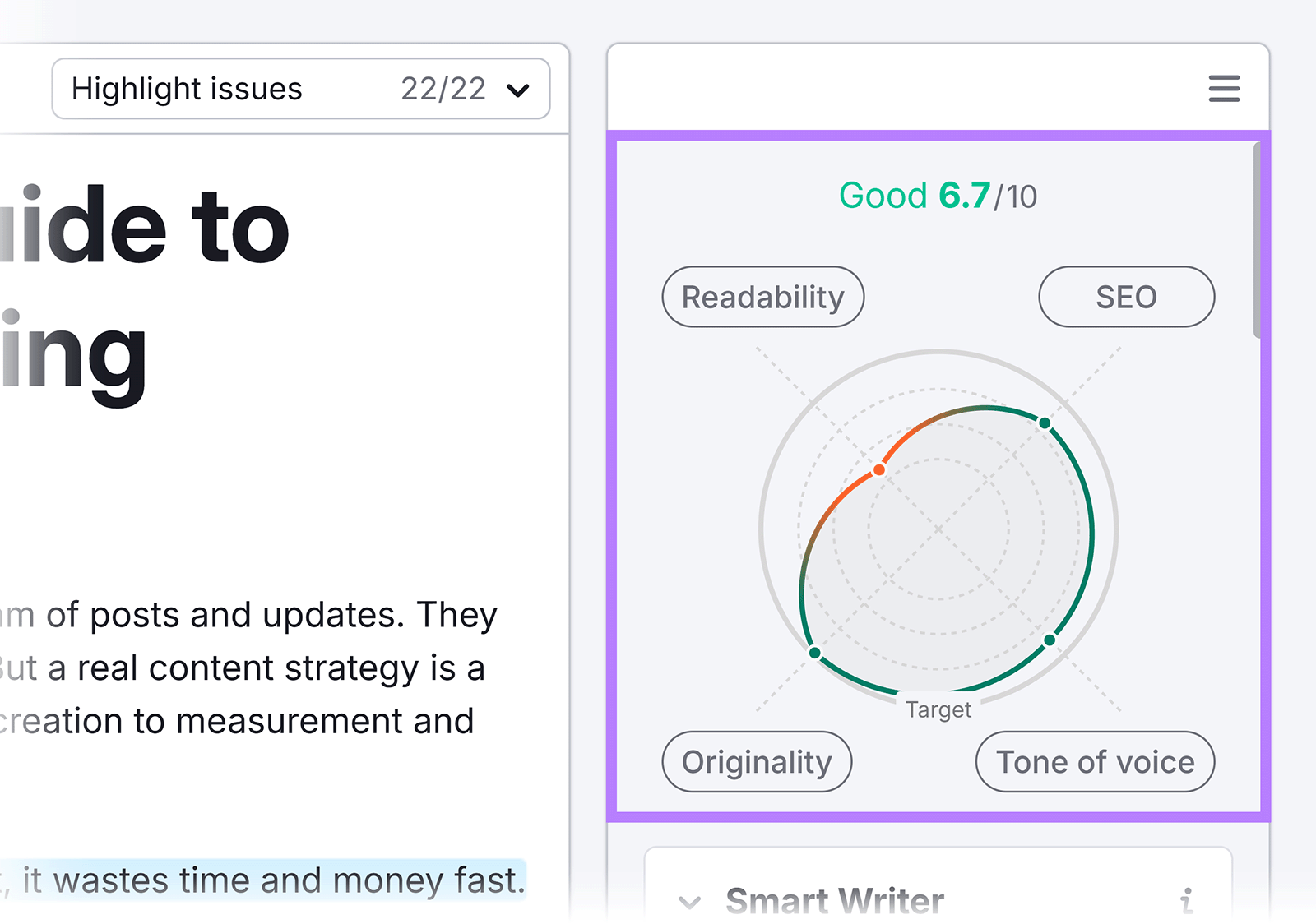
Si alguna vez quieres ajustar tus palabras clave para generar nuevas recomendaciones, haz clic en el icono de configuración y actualiza tu lista de palabras clave.
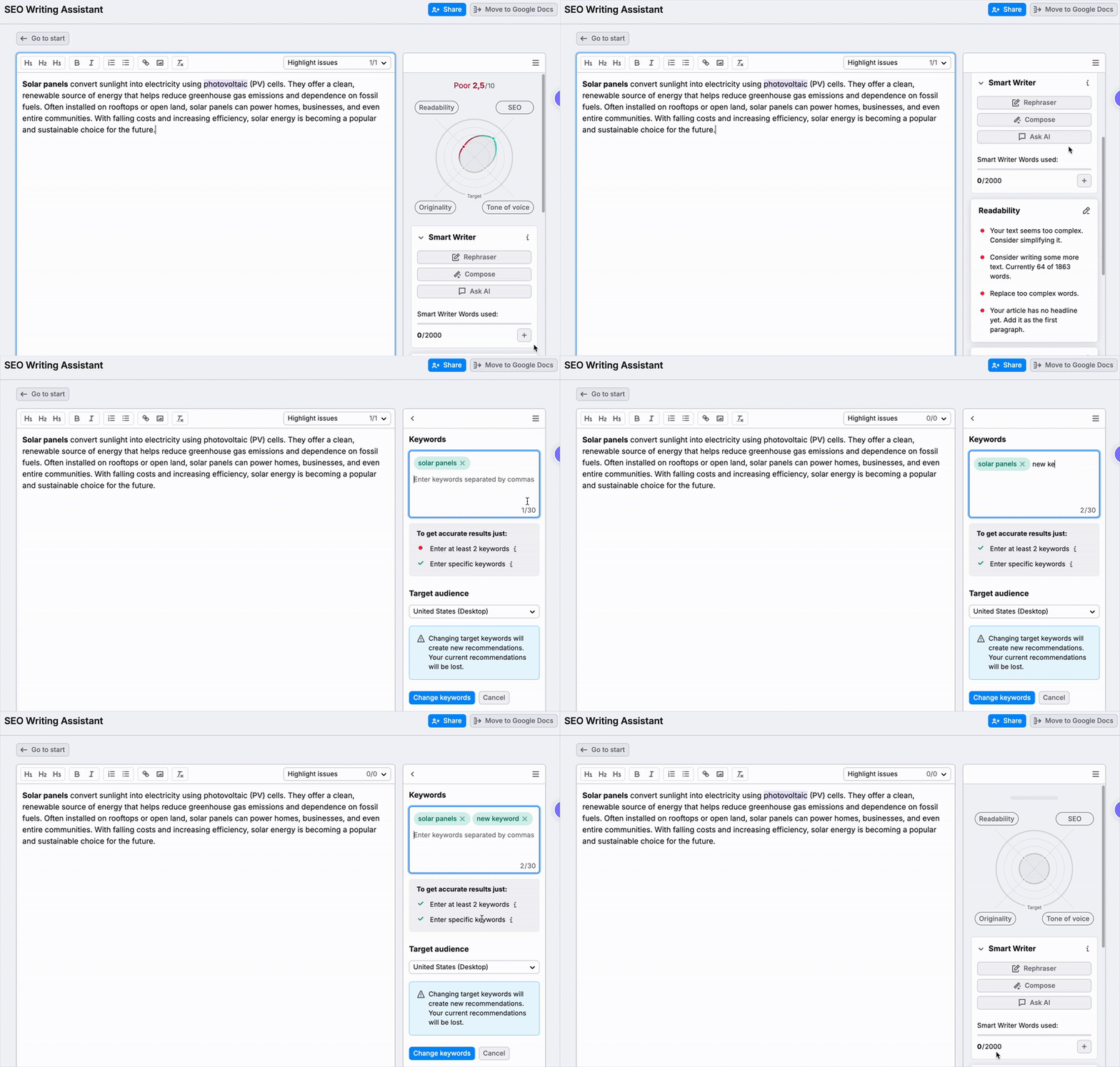
Utiliza la IA para escribir y reescribir contenidos
Utiliza las funciones de IA de SEO Writing Assistant para generar nuevos contenidos, reformular textos existentes y obtener respuestas rápidas a preguntas. Estas funciones utilizan límites de Smart Writer Words basados en tu nivel de suscripción.
Hay tres funciones basadas en IA disponibles en SEO Writing Assistant:
Reformular el contenido con IA
El Asistente de reformulación te ayuda a reescribir partes del contenido rápidamente. Selecciona el texto que quieras modificar y aparecerá un panel encima de tu selección. Elige reformular, simplificar, ampliar o resumir el texto seleccionado. La IA genera una versión modificada que puedes insertar en tu contenido.
También puedes hacer clic en el botón Reformular del menú de la derecha e introducir el texto que quieras reformular.


El Asistente de reformulación funciona mejor con textos de entre 20 y 130 palabras. Revisa siempre el contenido generado por IA antes de publicarlo. Los límites de uso dependen de tu nivel de suscripción y se miden en Smart Writer Words.
Genera nuevos contenidos con la función Redactar
Genera nuevos contenidos rápidamente haciendo clic en el botón "Redactar". Esta función puede ayudarte a ampliar un tema o a completar tareas específicas que solicites, como escribir una redacción breve sobre un tema.
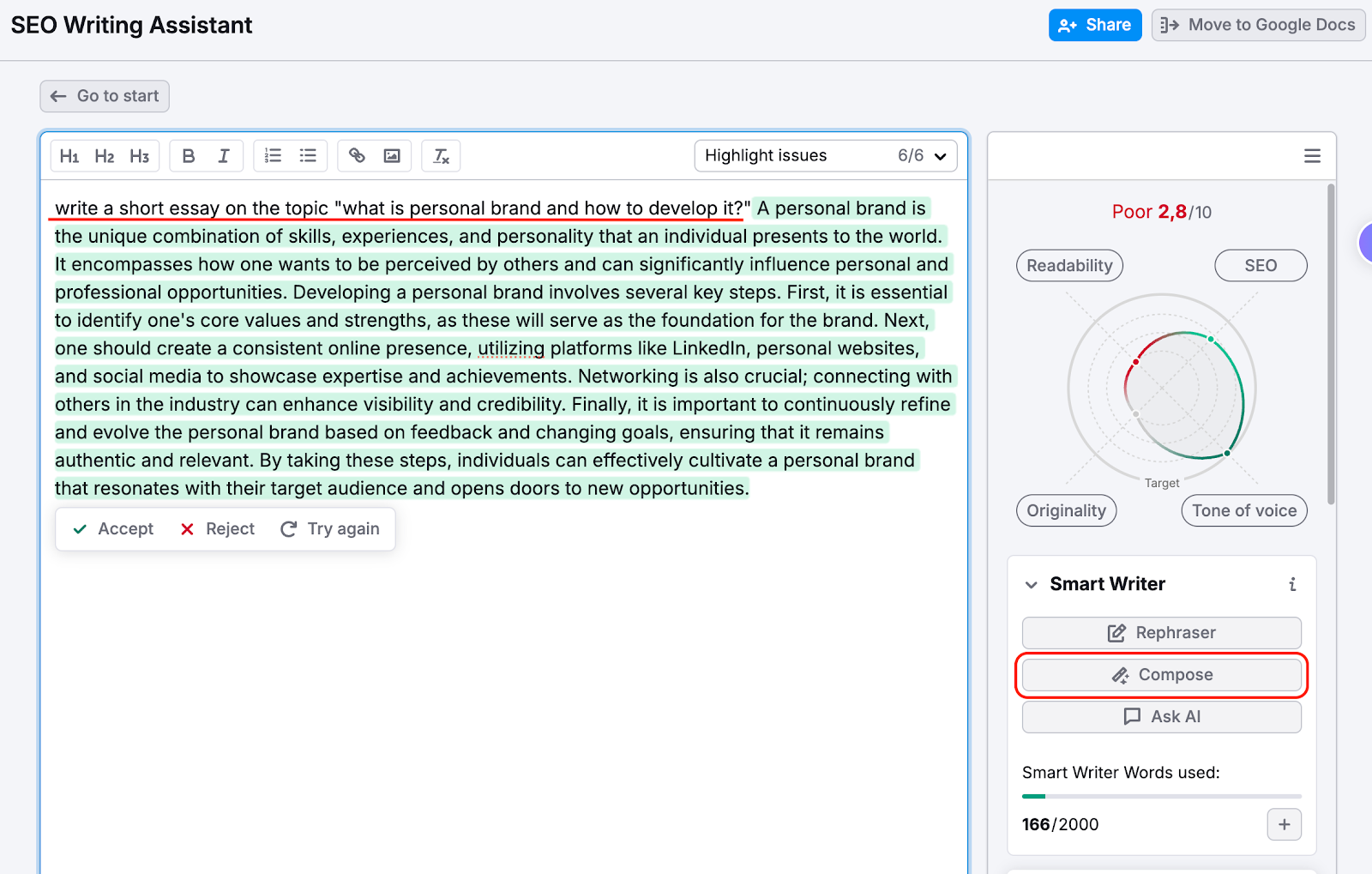
La función de redactar está disponible en la interfaz de Semrush y en el complemento de Google Docs. No está disponible en WordPress ni en Microsoft Word. Cada texto generado consume Smart Writer Words en función del número de palabras creadas (máximo 100 límites por generación, aunque se generen más palabras).
Obtén respuestas con Preguntar a la IA
Obtén respuestas sobre tu tema haciendo clic en el botón "Preguntar a la IA".
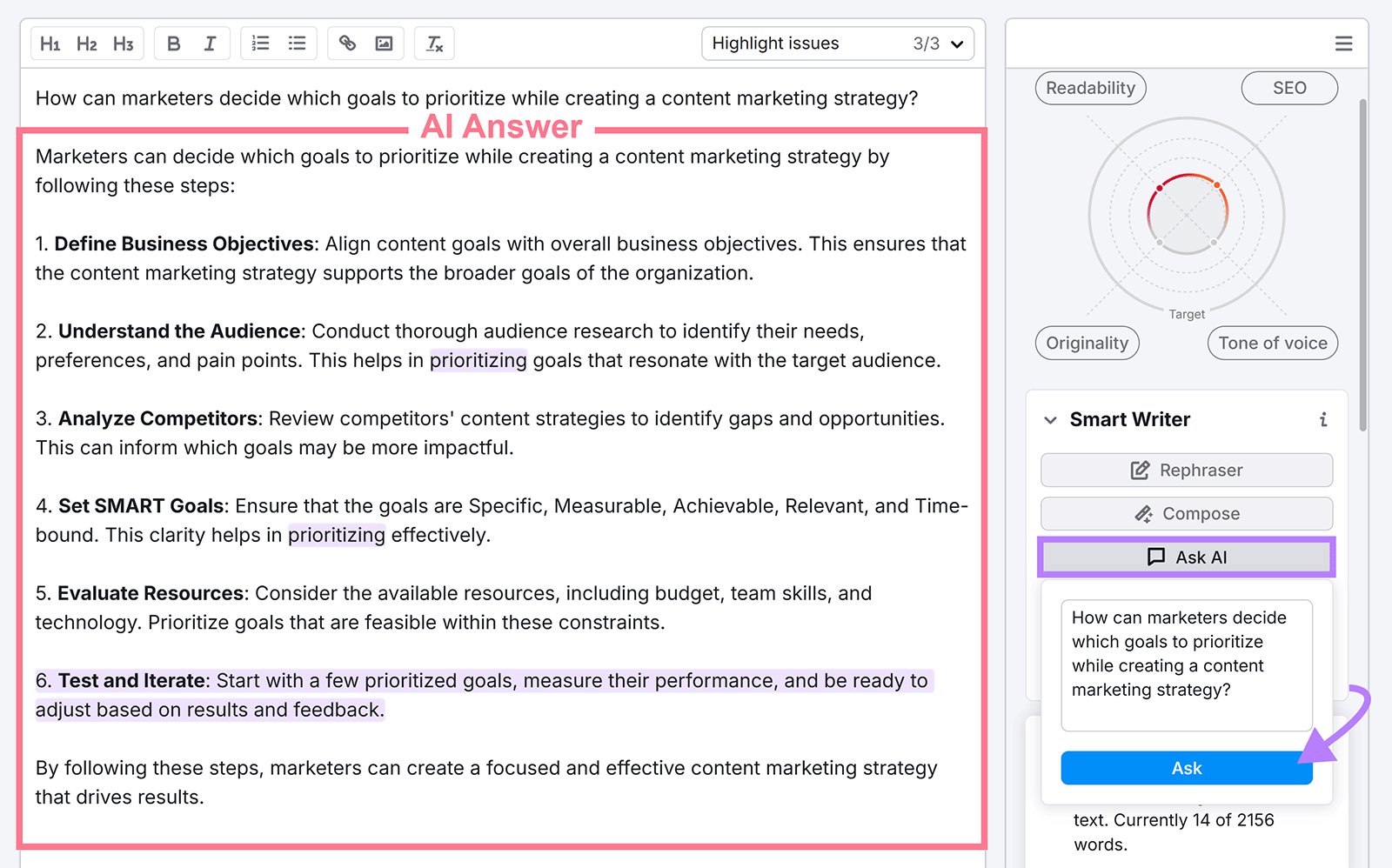
La función de preguntar a la IA está disponible en la interfaz de Semrush y en el complemento de Google Docs. Cada respuesta consume de Smart Writer la cantidad de palabras que contiene la respuesta.
Comprende tus puntuaciones y recomendaciones de contenido
Comprende la puntuación de tus contenidos para ver hasta qué punto están optimizados para los motores de búsqueda y las personas que van a leerlo. Trabaja en las recomendaciones específicas proporcionadas por SEO Writing Assistant para mejorar tu puntuación y la calidad de tus contenidos.
Estas son las diferentes puntuaciones que verás en SEO Writing Assistant:
Puntuación global
La puntuación global es el principal indicador de la calidad del contenido y se muestra encima del gráfico interactivo. La puntuación tiene en cuenta los cuatro aspectos clave: Legibilidad, SEO, Originalidad y Registro. Cuanto más se acerque al 10, más optimizado estará el contenido.
Veamos cada uno de los componentes individuales que conforman la puntuación.
1) Legibilidad
La legibilidad mide la facilidad con que los lectores pueden comprender tu texto. Utilizamos la fórmula de facilidad de lectura de Flesch para darte esta puntuación y también analizamos a tus 10 principales competidores en Google para establecer un objetivo de legibilidad de referencia.
Las puntuaciones de legibilidad más altas indican que el contenido es más accesible y fácil de entender.
Una vez haces clic en el gráfico de escala de legibilidad, SEO Writing Assistant te mostrará todos los aspectos que afectan al índice de legibilidad. Entre ellos se incluyen la legibilidad real del contenido, el número de palabras, problemas en el título y problemas en el contenido.

a) Legibilidad: SEO Writing Assistant te muestra tu puntuación actual y una puntuación objetivo basada en el contenido de la competencia. Iguala o supera ese objetivo para asegurarte de que tu contenido es tan legible como las páginas mejor posicionadas.
b) Número de palabras: SEO Writing Assistant te muestra tu recuento de palabras actual y el objetivo recomendado. Puedes ajustar manualmente las puntuaciones de legibilidad objetivo y el número de palabras haciendo clic en el icono del lápiz situado junto a la métrica de legibilidad. Al hacer cambios manualmente, se actualiza la puntuación global.
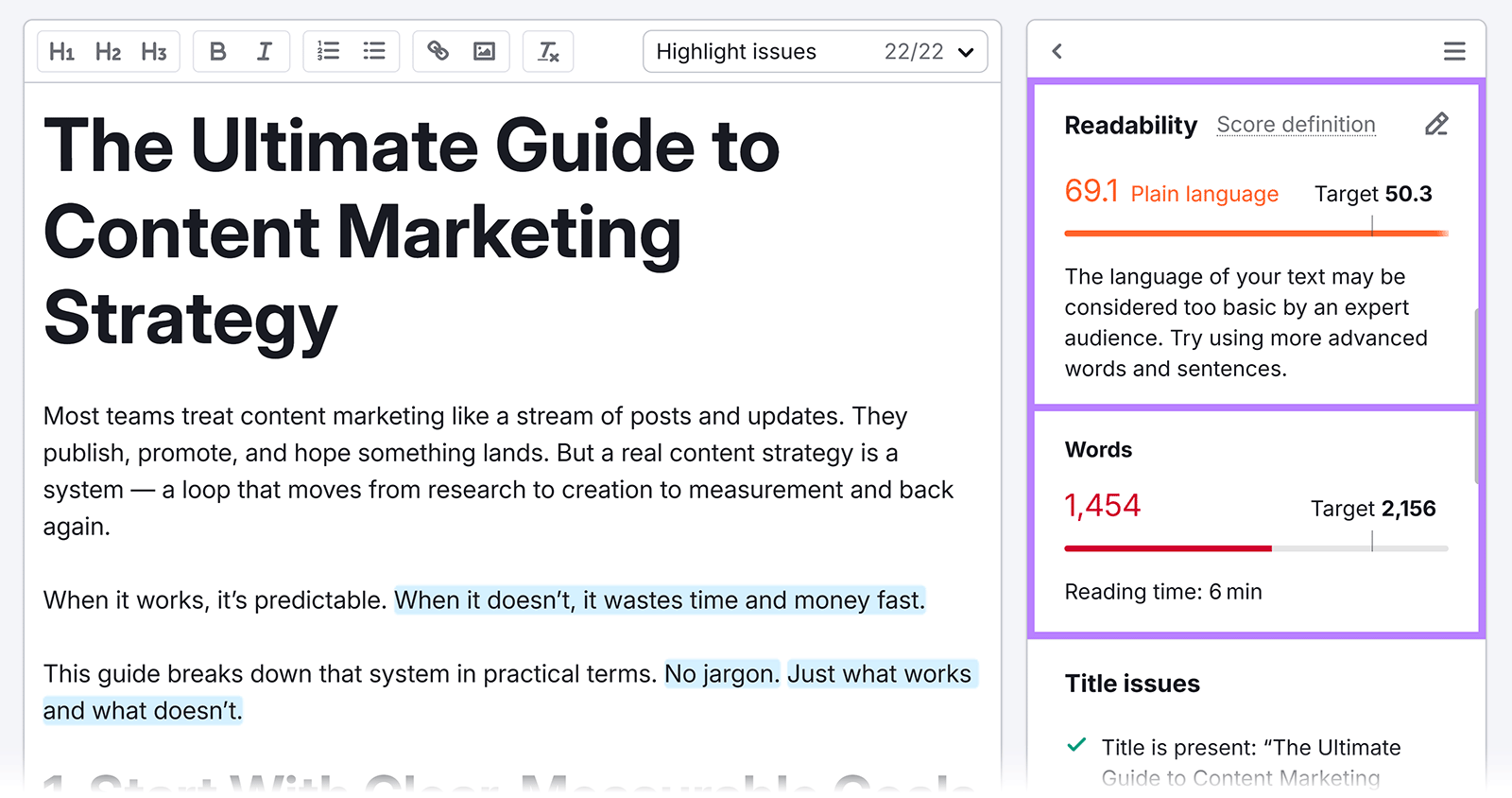
c) Problemas en el título: SEO Writing Assistant muestra si el título excede el límite de caracteres de Google o si debes añadir más palabras para atraer a los usuarios. Arregla los problemas del título para asegurarte de que se muestre correctamente en los resultados de búsqueda y atraiga clics.
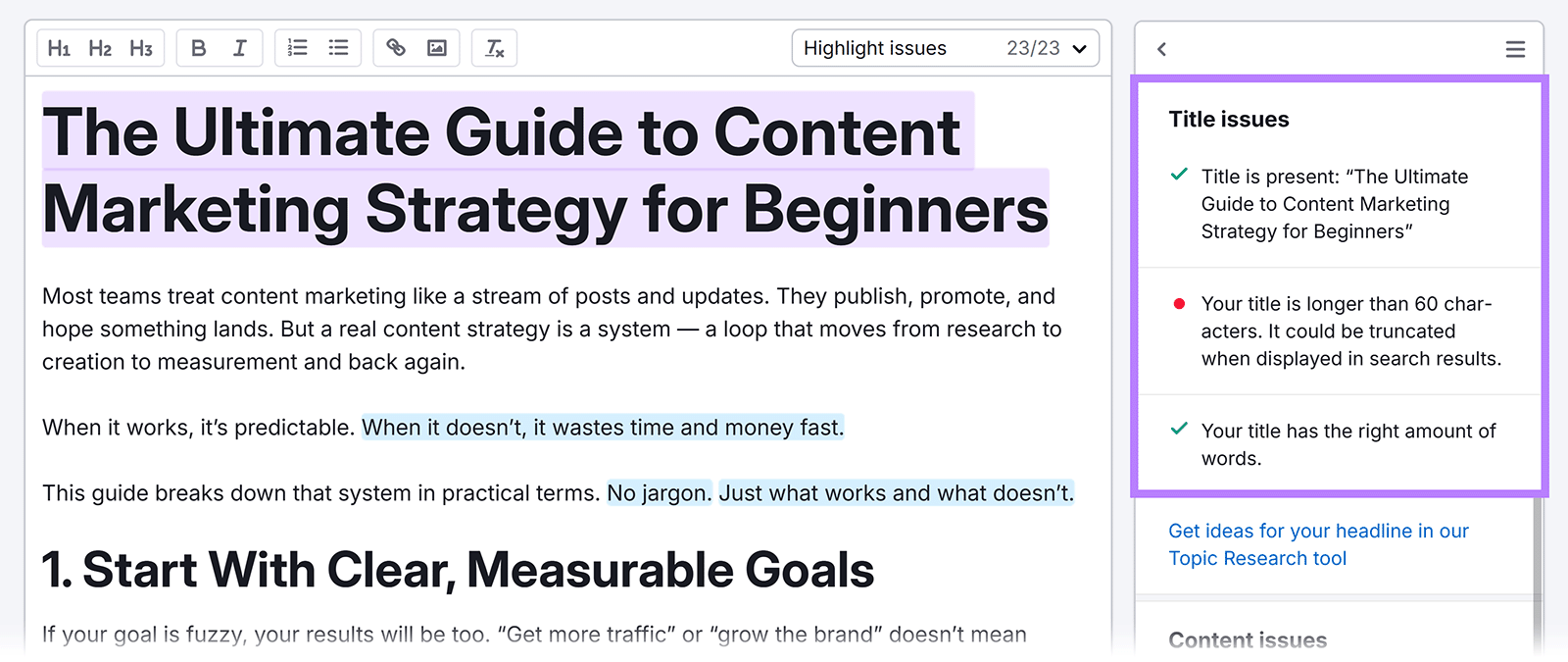
d) Problemas de contenido: Identifica problemas en tu contenido, como párrafos largos, frases difíciles de leer, uso de la voz pasiva y palabras complejas. SEO Writing Assistant te muestra exactamente qué frases o palabras necesitas revisar para mejorar tu puntuación. Haz clic en el botón Simplificar para abrir la ventana Reformular de cualquier contenido marcado y así obtener sugerencias de la IA para que tu escritura sea más clara y accesible.

Ahora, pasemos al siguiente componente de tu puntuación global.
2) SEO
Al igual que con la legibilidad, al hacer clic en SEO se te mostrarán los distintos factores que componen tu rendimiento SEO.
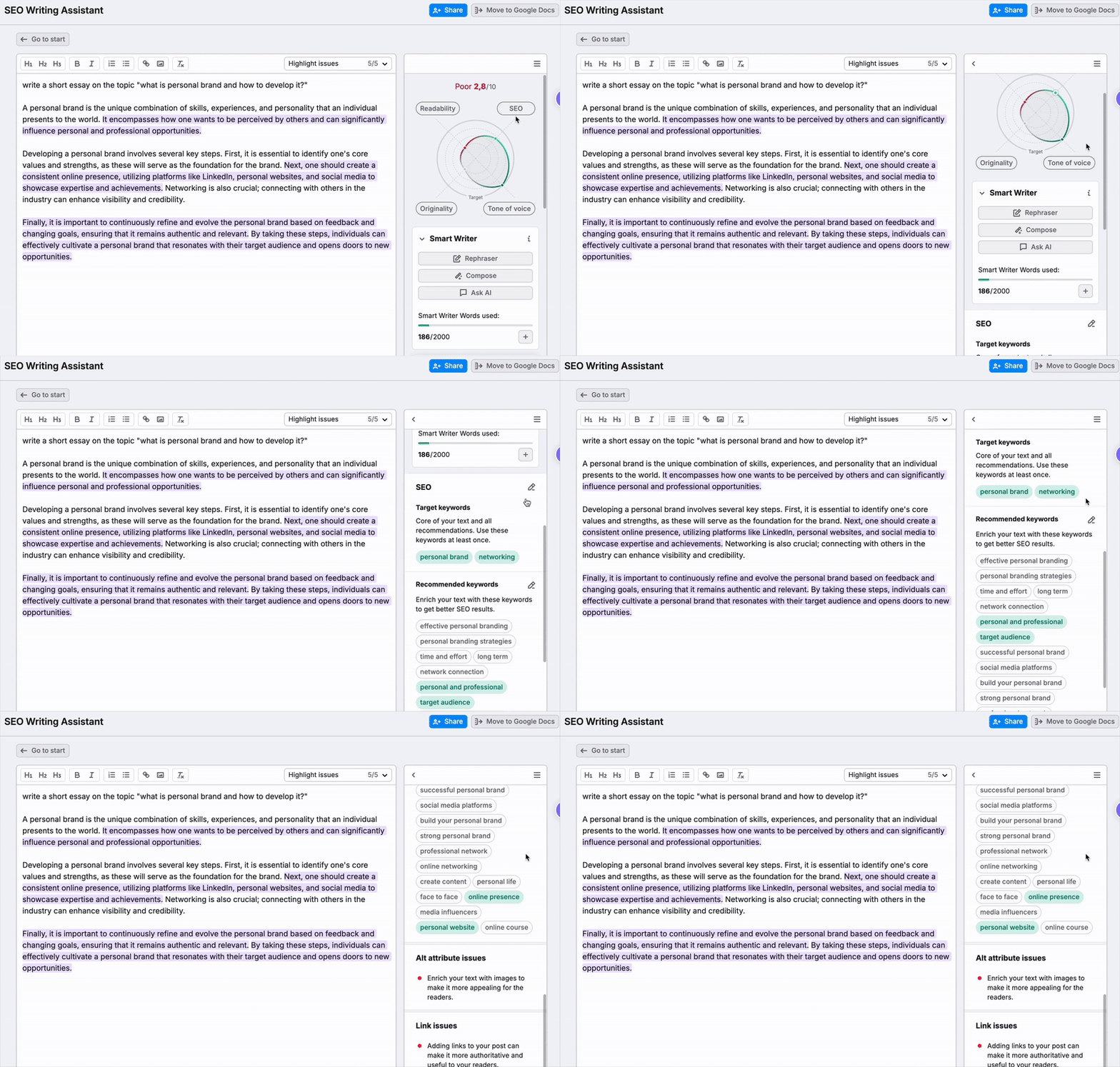
Estos factores incluyen:
a) Palabras clave objetivo: Las palabras clave objetivo son las palabras clave principales para las que quieres que se posicione tu contenido. Has introducido estas palabras clave al configurar tus recomendaciones. Tu contenido debe incluir estas palabras clave de forma natural para mejorar la visibilidad en las búsquedas. SEO Writing Assistant rastrea lo bien que has incorporado las palabras clave objetivo a lo largo del texto.
b) Palabras clave recomendadas: Son palabras semánticamente relacionadas con tus palabras clave objetivo y que suelen utilizar en su contenido otros competidores mejor posicionados. Incorporar estas palabras clave de forma natural puede mejorar la relevancia temática de tu contenido y su rendimiento en las búsquedas.

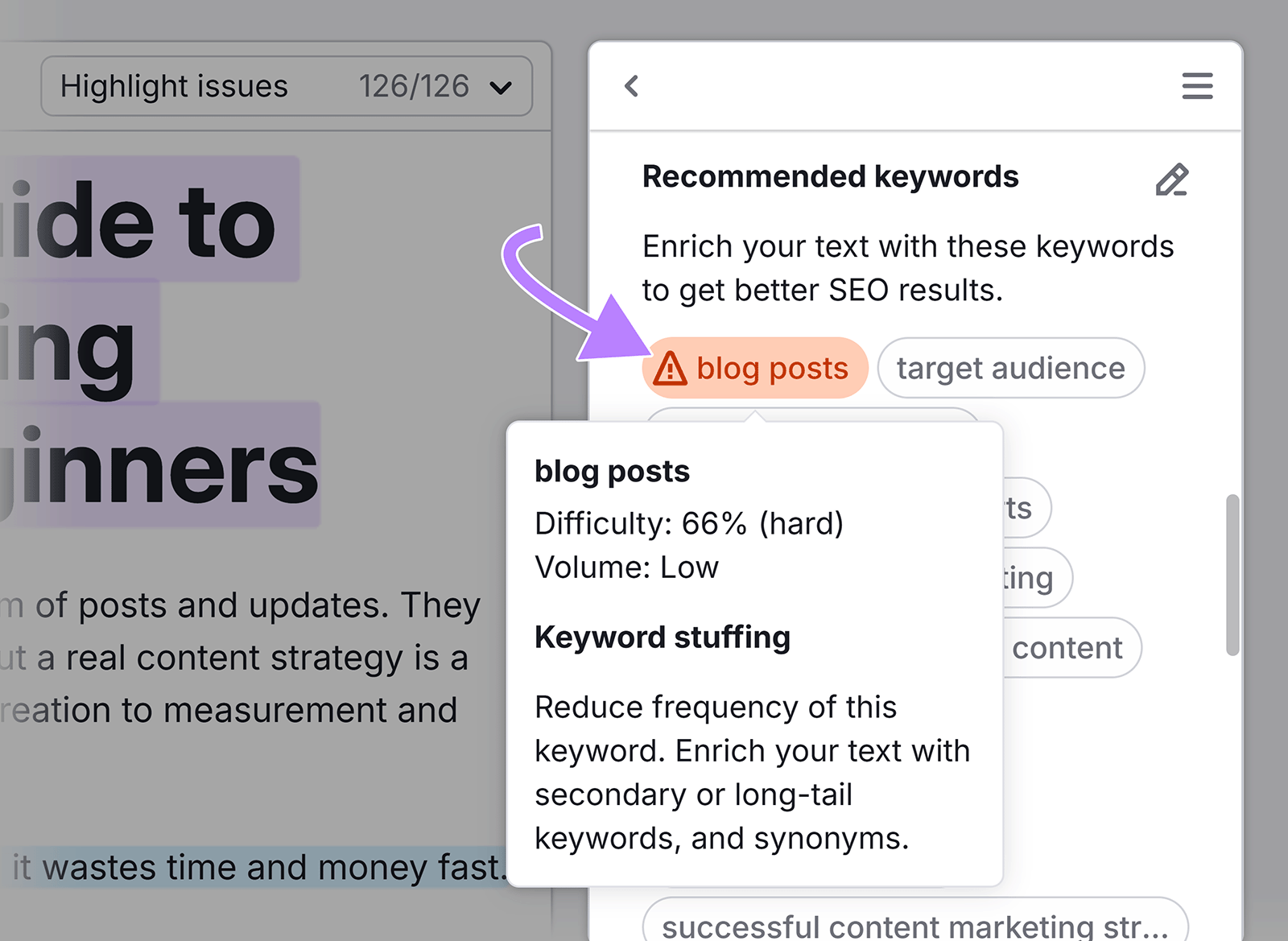
SWA también muestra una advertencia si detecta que hay exceso de palabras clave. El relleno de palabras clave ("keyword stuffing") se produce cuando utilizas palabras clave con demasiada frecuencia en tu contenido, lo que puede perjudicar tu posicionamiento en las búsquedas.
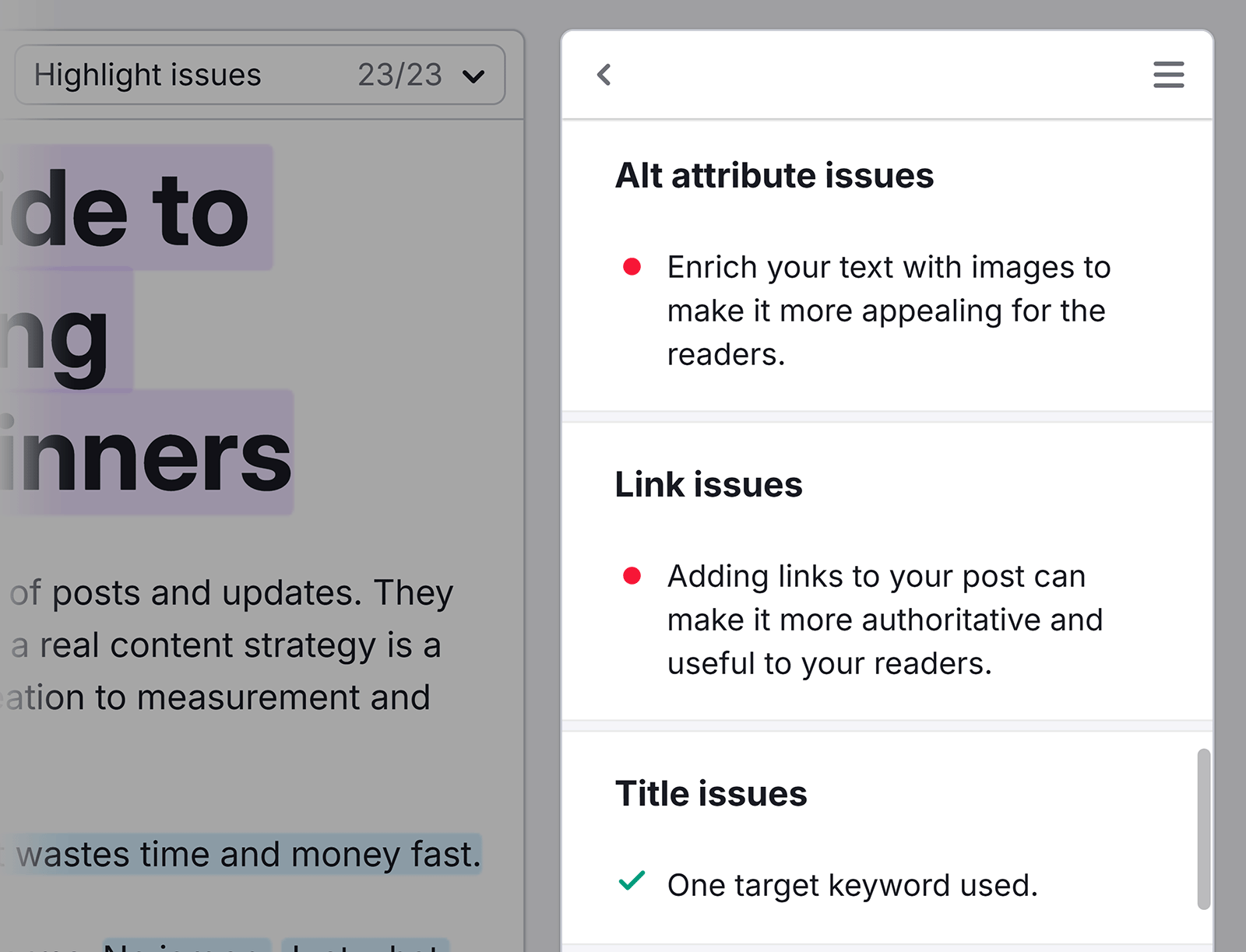
c) Problemas con los atributos ALT: SWA te recordará que añadas atributos ALT a tus imágenes si no lo has hecho. No ignores este aviso, ya que el texto alternativo sigue siendo esencial para el SEO de las imágenes.
d) Problemas de enlaces: SWA te dirá si hay algún problema con los enlaces internos que hayas añadido a tu contenido. Por ejemplo, te avisa si los enlaces están rotos (error 404). También te indica si hay demasiados enlaces (lo que da la impresión de spam).
e) Problemas con el título: SWA indica si el título de la página incluye o no tu palabra clave objetivo. Incluir una palabra clave objetivo en un título ayuda a posicionar el contenido.
3) Registro
El registro analiza cómo suena tu escrito según la elección y el orden de las palabras, el ritmo y la distribución en el texto.
El registro puede clasificarse como muy informal, ligeramente informal, neutro, ligeramente formal o muy formal. SEO Writing Assistant te muestra dónde se sitúa tu texto en esta escala e identifica las frases más informales y las más formales del documento.
Define o cambia tu registro haciendo clic en el icono del lápiz de la esquina superior derecha.
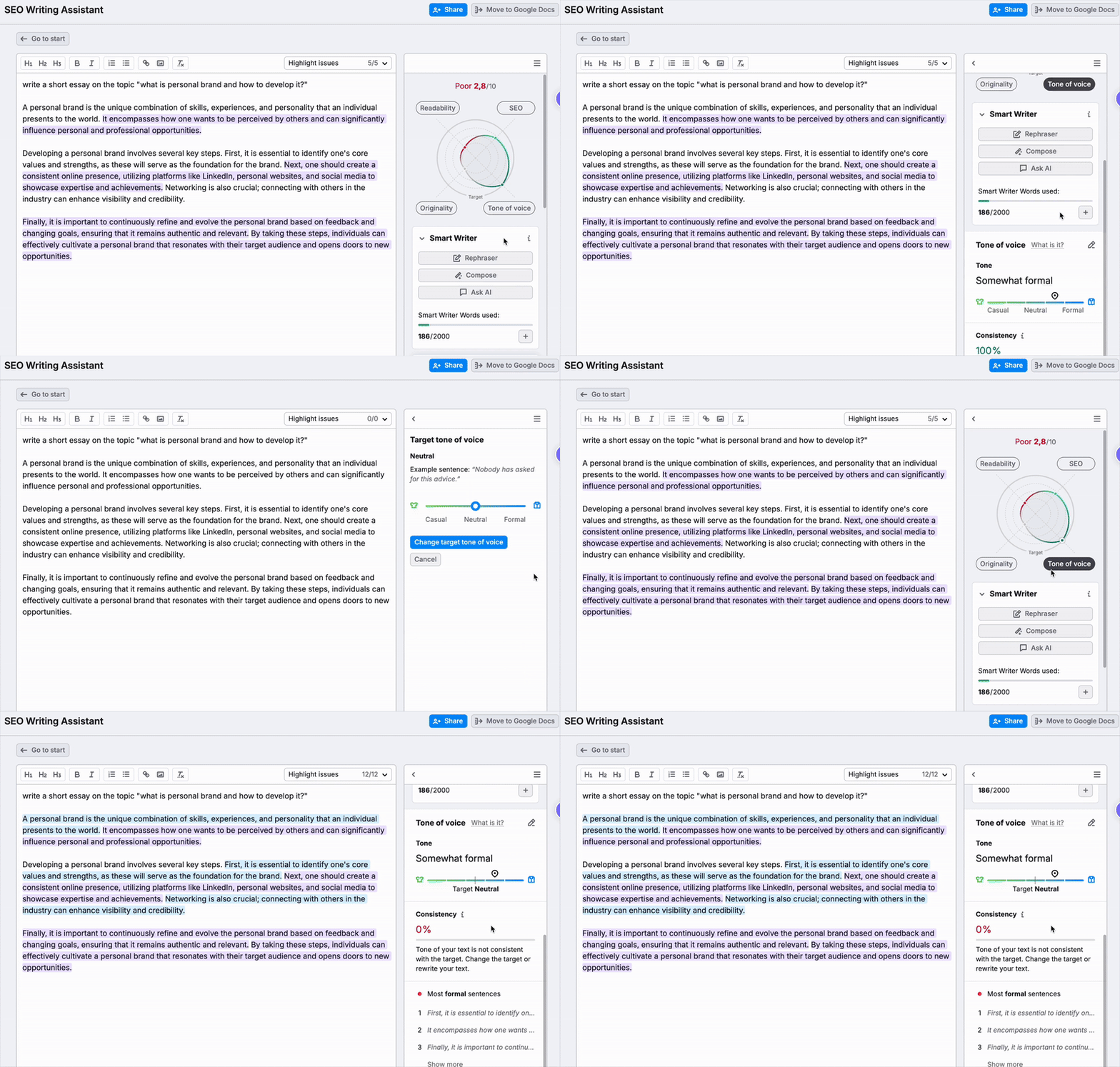
El registro dependerá del tipo de contenido que estés escribiendo. Los artículos académicos suelen requerir un tono más formal que las entradas de blog. Si algunas frases difieren de tu registro general, SEO Writing Assistant las marca para que puedas revisarlas si es necesario.
La función Registro también resalta las palabras y frases de relleno de tu texto. Una función basada en IA te permite reescribir las oraciones que contengan estas frases para escribir de forma más clara y concisa.

4) Originalidad
La originalidad te indica si tu contenido está copiado de otro lugar. Ve a la sección Originalidad y haz clic en "Revisar" para ver tu porcentaje de originalidad y los fragmentos de texto que parezcan poco originales.

Tener un alto porcentaje de palabras copiadas puede suponer múltiples riesgos. Pasa el ratón por encima del fragmento de texto resaltado y haz clic en "Reformular". Esta función modificará el texto garantizando que no haya plagio en el artículo. Puedes reformular pequeños fragmentos de texto (hasta 500 palabras) o el artículo entero.
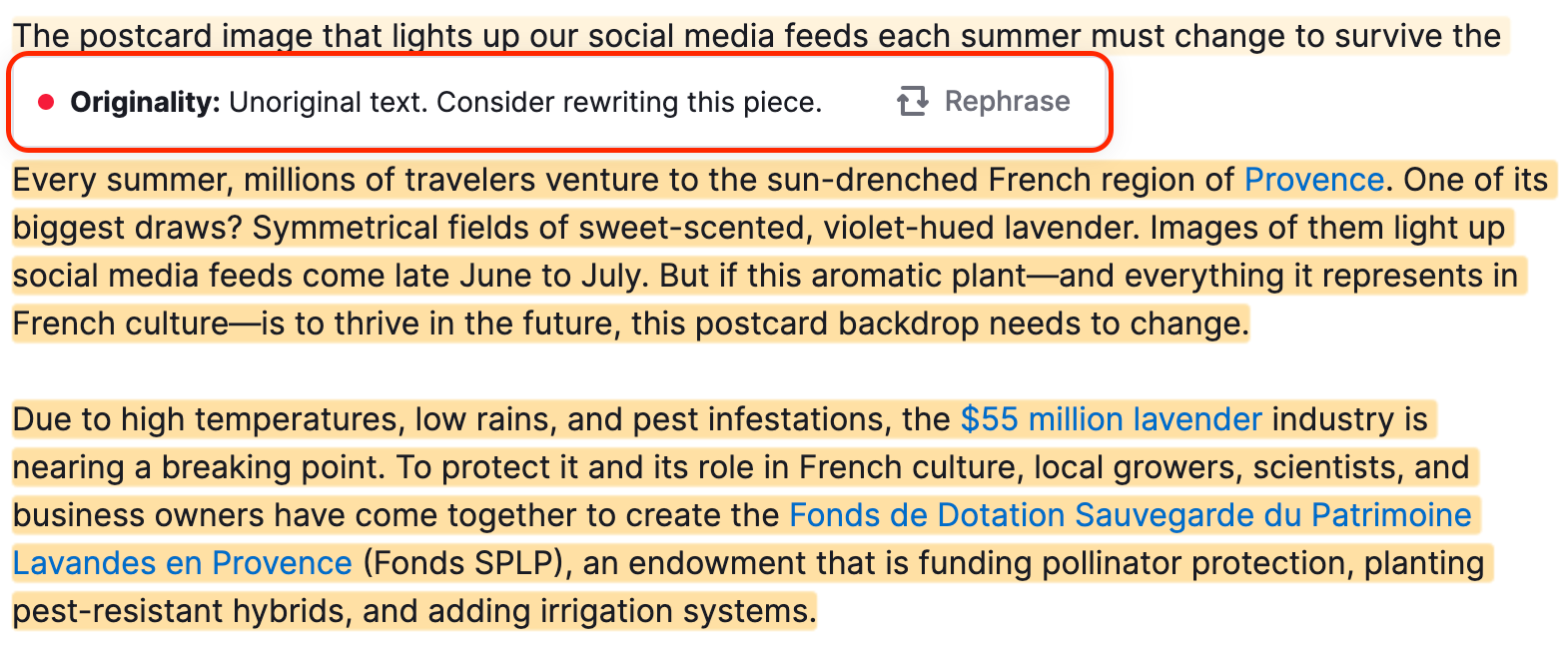
También puedes excluir uno o varios dominios para evitar que aparezcan en el comprobador de originalidad. Solo tienes que hacer clic en el icono del ojo directamente a la derecha de la fuente del texto.

Puede ser útil si estás actualizando una pieza de contenido en tu web o en tu blog. Como este contenido ya existe en tu web mientras lo estás actualizando, se marcará como plagiado. Solo tienes que hacer clic en excluir el dominio para resolver este problema.
Personaliza la vista para ver todas las recomendaciones a la vez
Personaliza tu vista para organizar todas las recomendaciones en una sola lista, de modo que no tengas que hacer clic en un aspecto concreto para ver las recomendaciones.
Para ello, ve a la esquina superior derecha del menú de SEO Writing Assistant y haz clic en el icono de las tres líneas. Luego, haz clic en "Cambiar vista". Una vez hecho esto, verás que la vista cambia para mostrarte todas las recomendaciones a la vez.

Activar la opción de resaltar los problemas
Activa el resaltado de problemas para ver exactamente dónde se han identificado problemas en tu contenido. Esta función resalta las secciones de texto que necesitan atención, lo que facilita localizar y solucionar los problemas.
Cada categoría de recomendación está marcada con un color diferente para identificarla mejor. Pasa el ratón por encima de cualquier sección resaltada para ver la recomendación específica y lo que hay que corregir.
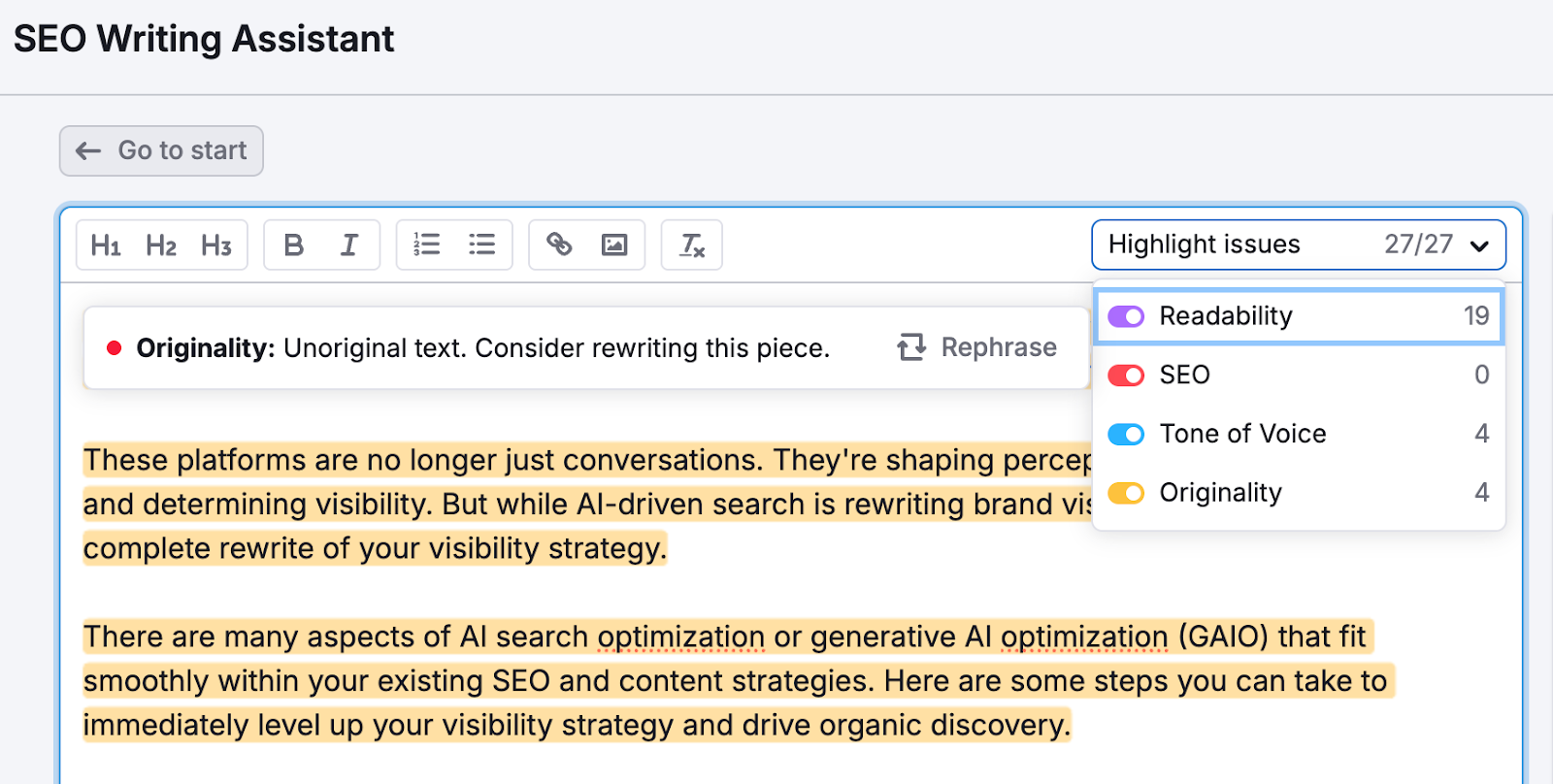
Nota: Esta función solo está disponible en el editor de SWA dentro de Semrush. No encontrarás la opción de texto destacado por colores en Google Docs, WordPress o Microsoft Word.
Organiza y accede a tus documentos
Puedes acceder a tus documentos anteriores buscando un título o una palabra clave objetivo. Si quieres limpiar tu espacio de trabajo y mantener las cosas organizadas, puedes archivar los documentos que no utilices.

En lugar de eliminarse, los documentos archivados se mueven a una lista aparte, donde puedes revisarlos y recuperarlos cuando lo necesites.

Mientras trabajas en un documento concreto, la herramienta guarda en tiempo real los cambios que vas haciendo. Así, aunque pierdas la conexión a Internet o cierres el navegador inesperadamente, tu trabajo no se perderá.
Si hay varias versiones guardadas, puedes escoger entre ellas para decidir con cuál continuar trabajando.

Ten en cuenta que una vez que selecciones utilizar una determinada versión del documento, todas las demás versiones se descartarán automáticamente y no podrás restaurarlas más adelante.
También puedes repartir la carga de trabajo entre los distintos miembros del equipo con la función de compartir documentos. Consulta más información al respecto.
3. Comprender los límites de uso de SEO Writing Assistant
Consulta los límites de uso de los distintos niveles de suscripción para que puedas contratar el plan adecuado. SEO Writing Assistant forma parte del kit de herramientas SEO y los diferentes niveles de suscripción vienen con diferentes límites de uso:
- Usuarios del plan gratuito y del nivel Pro de la suscripción al kit de herramientas de SEO: pueden generar hasta 2 documentos por cuenta
- Usuarios de niveles Guru o Business de la suscripción al kit de herramientas de SEO: pueden generar un número ilimitado de documentos cada mes
Cuando creas una plantilla en SEO Content Template, gastas unidades de SEO Ideas. Sin embargo, cuando envías esta plantilla a SEO Writing Assistant y la abres en Google Docs, no se gastan más unidades por mucho que hagas cambios.
Límites de comprobaciones de plagio
La función de comprobación del plagio tiene los siguientes límites de uso:
- Suscripción al kit de herramientas de SEO Pro: 3 comprobaciones en total por cuenta.
- Suscripción al kit de herramientas de SEO Guru: 5 comprobaciones por mes.
- Suscripción al kit de herramientas de SEO Business: 10 comprobaciones por mes.
Si deseas adquirir límites adicionales para comprobar el plagio, puedes hacerlo desde la página Info de suscripción. Los usuarios de los niveles Guru o Business pueden adquirir 10 comprobaciones adicionales por 5 $ al mes.
Smart Writer Words
Las funciones potenciadas por la IA, como Reformular, Redactar y Preguntar a la IA, consumen palabras de Smart Writer. Esto es lo que obtienes con cada nivel:
- Pro: 500 palabras (límite de por vida)
- Guru: 1000 palabras al mes
- Business: 2000 palabras al mes
Los límites de Smart Writer Words se reinician el día 1 de cada mes para los usuarios de Guru y Business.
También debes saber que cada función consume palabras a ritmos diferentes:
- Reformular, simplificar o resumir: 1 Smart Writer Word por cada palabra de tu texto.
- Ampliar: 2 palabras de Smart Writer Words por cada palabra de tu texto.
- Dividir frases: 10 palabras de Smart Writer Words por cada división.
Puedes adquirir límites adicionales de Smart Writer Words en la página Info de suscripción. Los usuarios de los niveles Guru o Business pueden adquirir 10.000 palabras Smart Writer Words por 20 $ al mes.