Il report Social Tracker di YouTube consente agli utenti di monitorare le metriche relative al pubblico (iscritti), all'attività (pubblicazione di video su YouTube), al coinvolgimento (Mi piace, Non mi piace, commenti) e altro ancora per un massimo di 20 canali YouTube contemporaneamente.
Come utilizzare questo strumento per aumentare la portata del tuo canale YouTube
- Imposta Social Tracker e aggiungi l'URL del tuo canale YouTube e gli URL dei tuoi concorrenti nella procedura di configurazione guidata
- Identifica i video pubblicati nella tua nicchia di mercato con i Mi piace, i Non mi piace, i commenti e le visualizzazioni negli ultimi 28 giorni
- Confronta e metti in evidenza le differenze nei livelli di coinvolgimento tra te e i tuoi concorrenti
- Trova i video più coinvolgenti pubblicati dalla concorrenza
- Scopri il video con il maggior numero di commenti postato dalla concorrenza
- Identifica i video con un alto numero di "Mi piace" e "Non mi piace"
- Confronta la frequenza con cui i tuoi concorrenti pubblicano video su YouTube
Come configurare il tuo report YouTube su Social Tracker
Quando configuri il tuo Social Tracker, ti verrà chiesto di fornire l'accesso alle piattaforme che vuoi monitorare.
Puoi aggiungere i profili dei concorrenti al report cercando il loro nome o il link del canale:

Come misurare i video in base alle interazioni
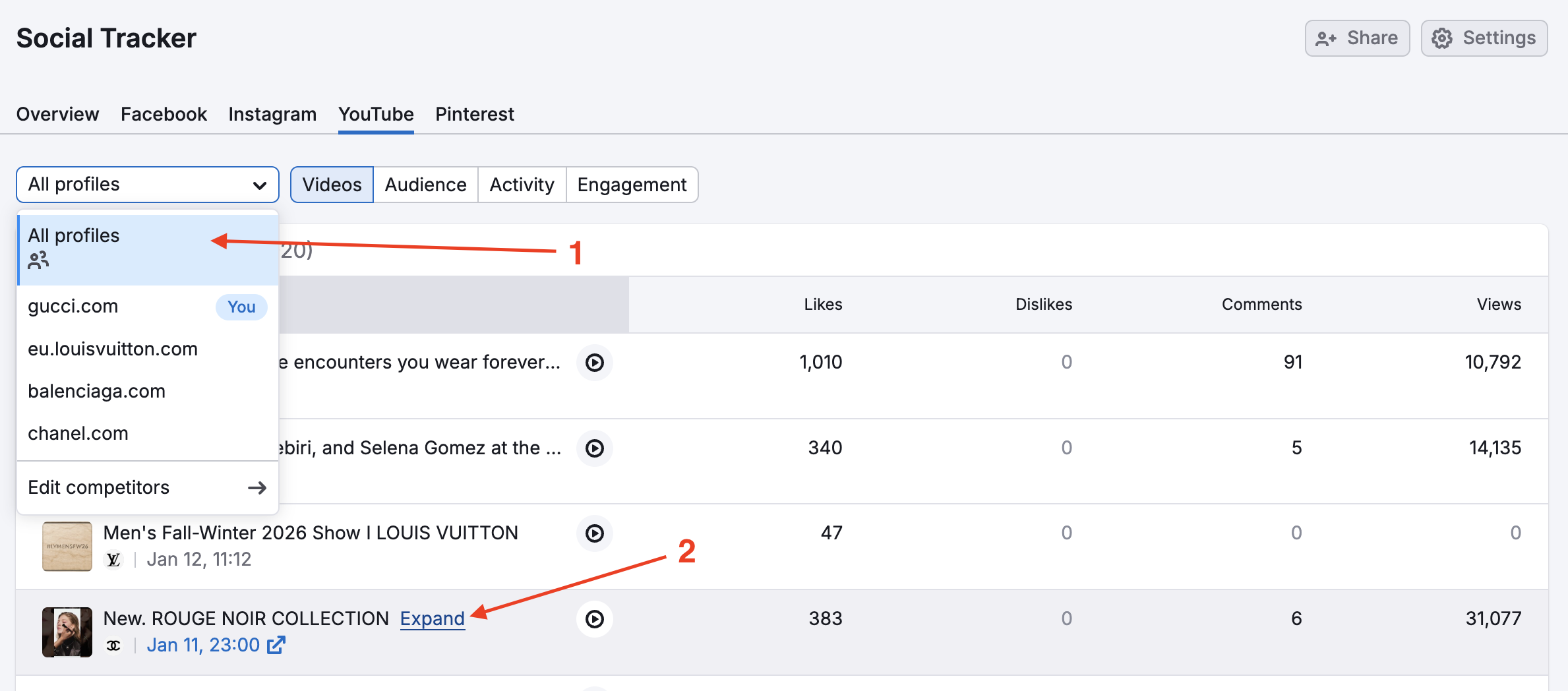
Nella scheda Video puoi analizzare una tabella con tutti i video di YouTube pubblicati nell'intervallo di date selezionato. Questo intervallo di date può andare indietro fino a 28 giorni e può anche essere personalizzato a tuo piacimento.
Per impostazione predefinita, i video sono ordinati in base alla data di pubblicazione. La tabella può essere ordinata anche in base a una delle seguenti intestazioni:
- Mi piace: Il numero di Mi piace ricevuti dal video su YouTube.
- Non mi piace: Il numero di Non mi piace ricevuti dal video su YouTube.
- Commenti: Il numero di commenti ricevuti dal video su YouTube.
- Visualizzazioni: Il numero totale di visualizzazioni ricevute dal video su YouTube.
Per confrontare i post di tutti i tuoi concorrenti in una sola volta, seleziona "Tutti i profili" dal selettore delle imprese. Ogni post della tabella può essere ampliato per vedere un frammento del video su YouTube.
Come confrontare la frequenza con cui i tuoi concorrenti pubblicano video su YouTube
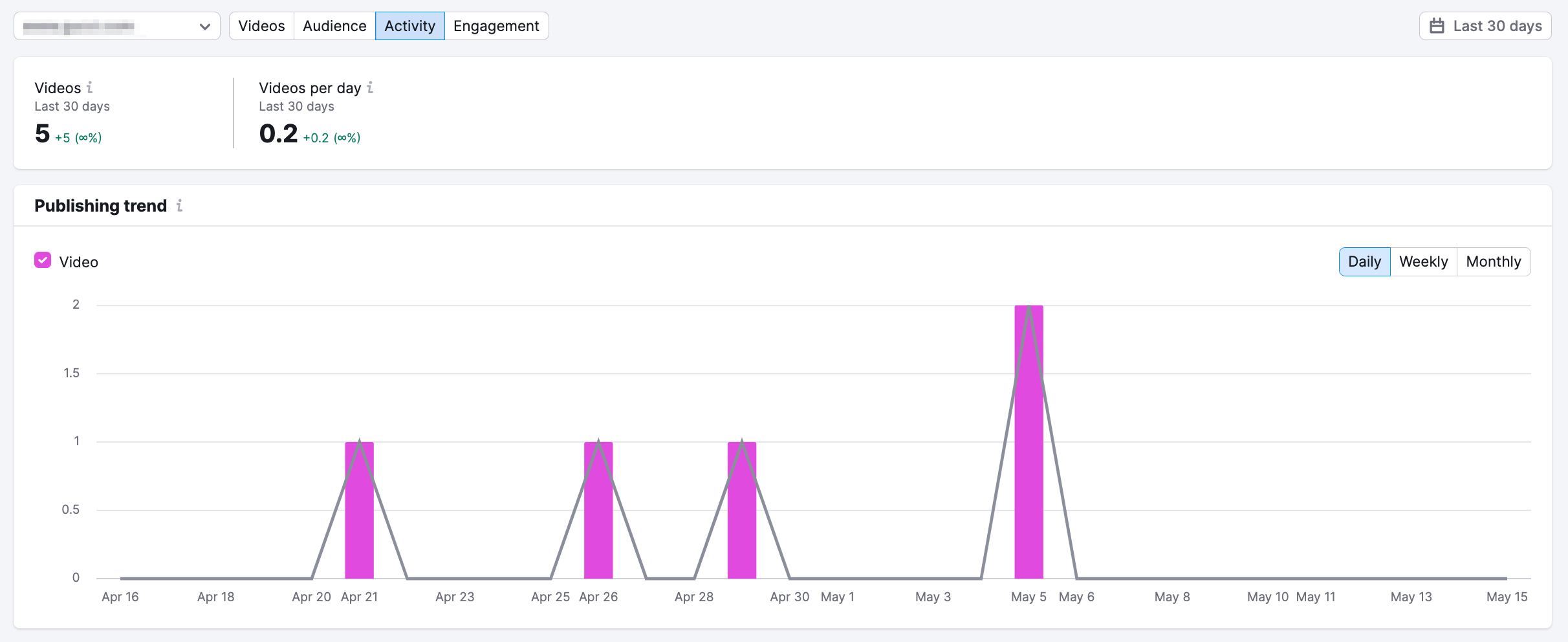
Per confrontare le pubblicazioni di ciascun concorrente, vai alla scheda Attività e controlla il grafico delle pubblicazioni. Puoi passare da un concorrente all'altro utilizzando il filtro Azienda. Questo grafico mostra il numero di video che un canale pubblica su YouTube ogni giorno.
Tieni presente che, a causa delle politiche dei servizi API di YouTube, i dati di pubblicazione storici nei report YouTube saranno conservati solo per un massimo di 30 giorni e non c'è la possibilità di esportare i dati dai report.
Leggi anche:
SEO per YouTube: Come ottimizzare il tuo canale per ottenere visibilità
 Ritorno a I toolkit di Semrush categoria