Per programmare e creare post con Social Poster bastano due semplici step:
- Collegare almeno un profilo social
- Regolare le impostazioni
A Social Poster possono essere collegati i seguenti account social:
- Facebook: Pagine aziendali
- LinkedIn: Profili personali e pagine aziendali
- Instagram: Pagine aziendali
- Profilo dell'attività su Google
- Pinterest: Profili
- TikTok: Profili
Crea contenuti senza sforzo con l'assistente IA di Social Poster, un'estensione di Social Content AI.
Questo articolo ti guiderà attraverso la configurazione dello strumento e le regolazioni delle impostazioni.
Step 1. Collega i tuoi profili social
Inizia a collegare un profilo scegliendo un canale social e cliccando sul pulsante "Connetti".
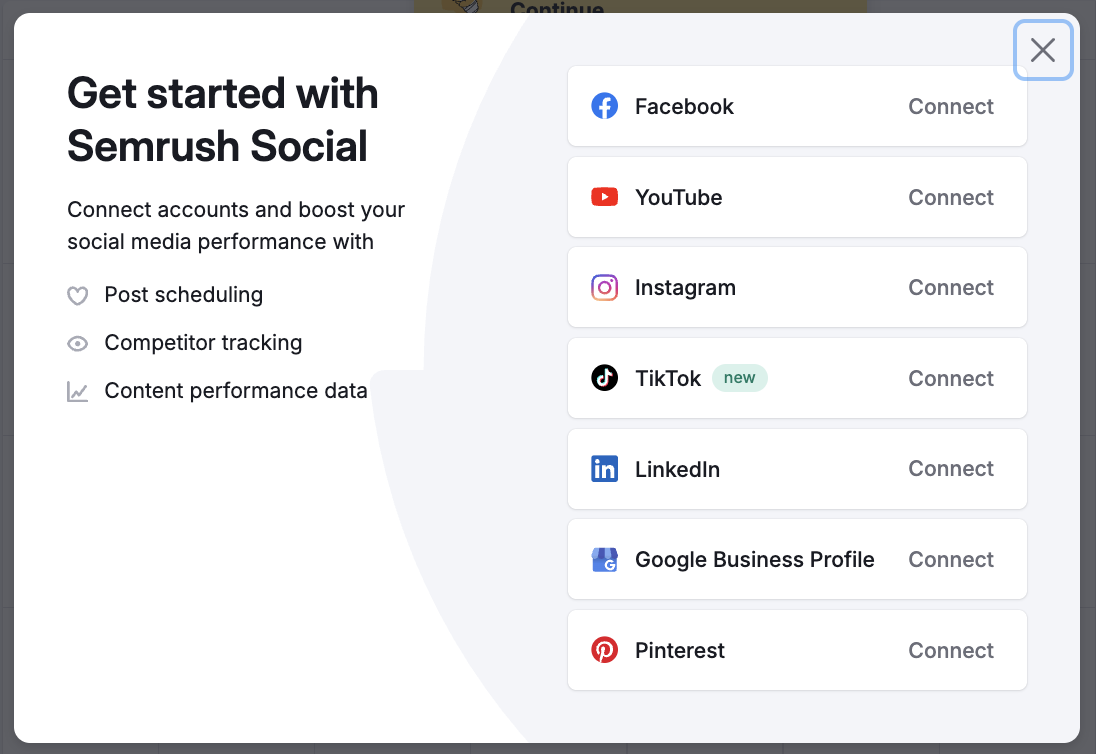
Se hai fatto l'accesso a un profilo social e utilizzi Semrush nello stesso browser, lo strumento ti chiederà di autorizzare Semrush a utilizzare il tuo account. Altrimenti dovrai accedere alla piattaforma social su cui vuoi postare e autorizzare Semrush a utilizzare il tuo account.
Quindi: come si fa ad autorizzare Semrush a utilizzare ciascuna piattaforma social?
Pagina Facebook
- Aggiungi il tuo profilo: seleziona le tue pagine Facebook (una o più) su cui pubblicare e clicca su "Salva"
Profilo dell'attività su Google
- Sincronizza il tuo profilo Google con Social Poster
Profilo LinkedIn
- Nella finestra pop-up clicca su "Autorizza"
- Aggiungi il tuo profilo: seleziona i profili (uno o più) su cui vuoi postare e clicca su "Salva"
Profilo Instagram
- Nella finestra pop-up clicca su "Autorizza"
- Aggiungi il tuo profilo: seleziona i tuoi profili (uno o più) e clicca su "Salva"
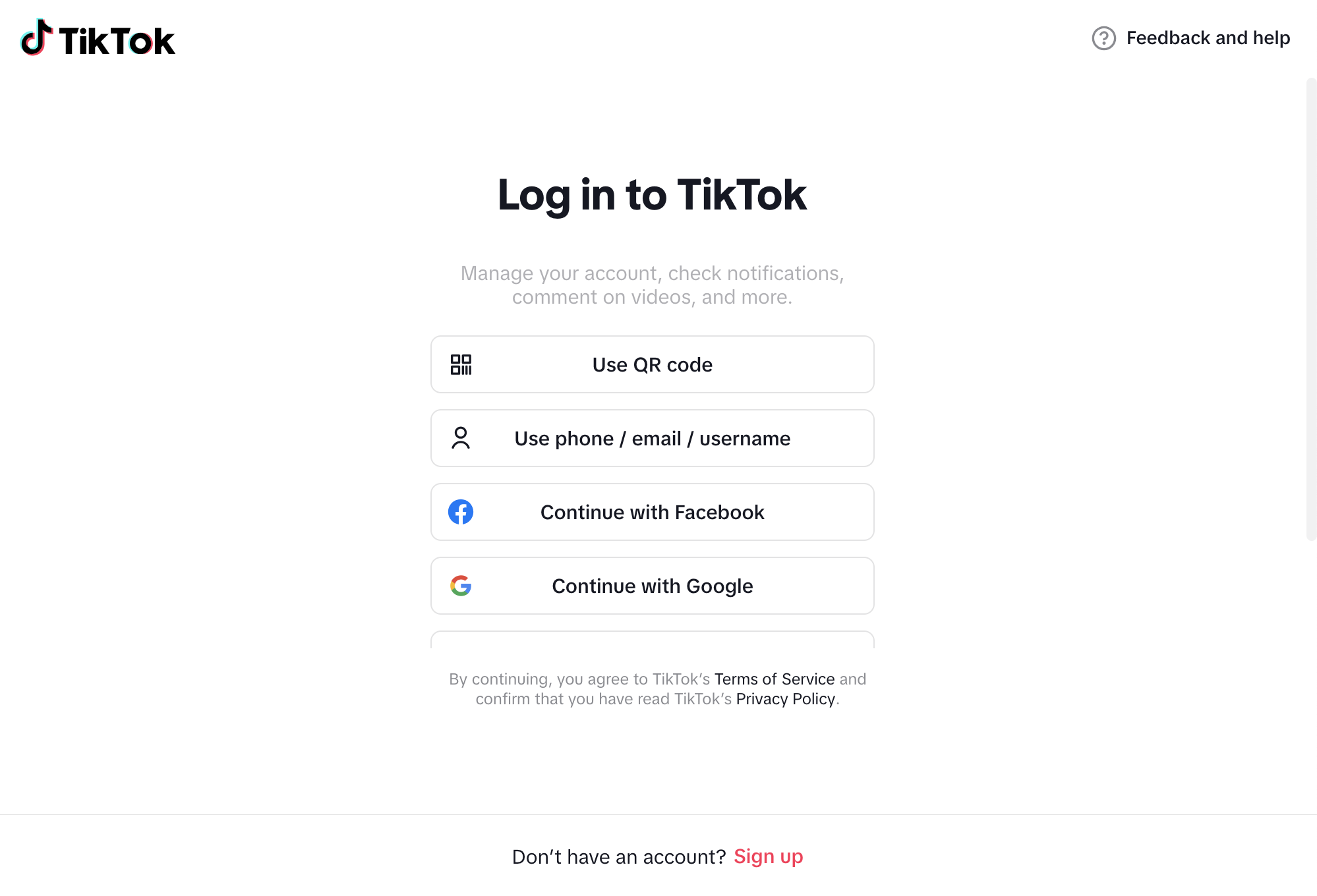
Profilo di TikTok
Accedi al tuo account TikTok utilizzando una delle opzioni fornite per autorizzare la connessione:
Profilo Pinterest
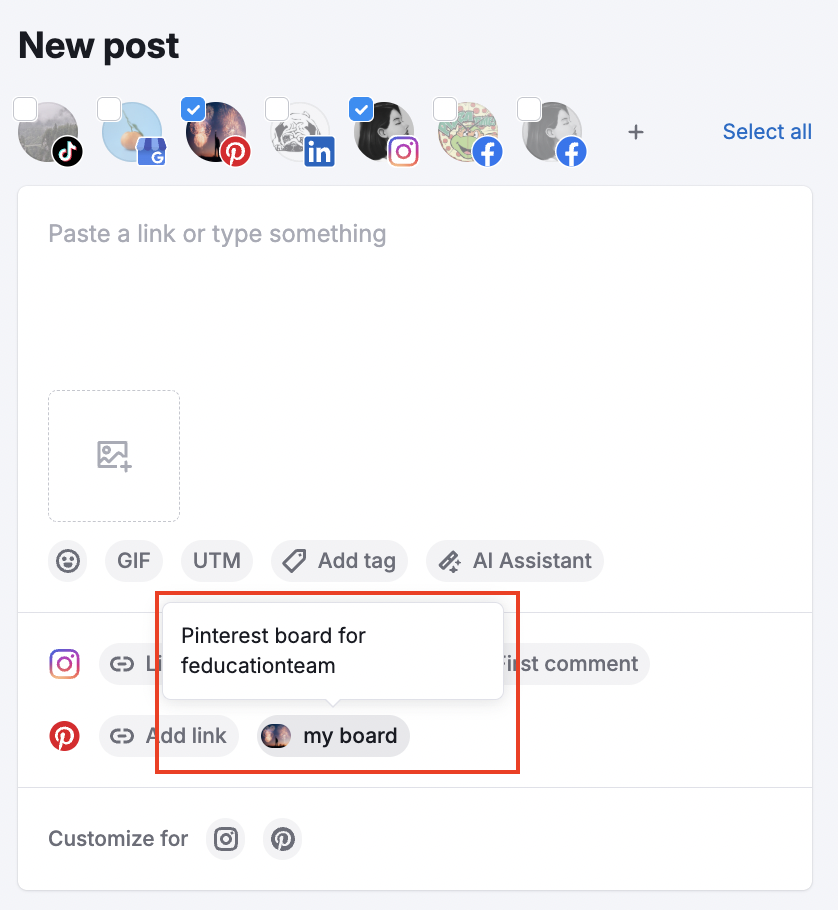
Una volta collegato il tuo account Pinterest, lo strumento troverà automaticamente le tue bacheche; quindi, quando creerai un post, potrai scegliere la bacheca su cui pubblicare nel menù a tendina.
Potrai anche aggiungere un sito web per la tua immagine:
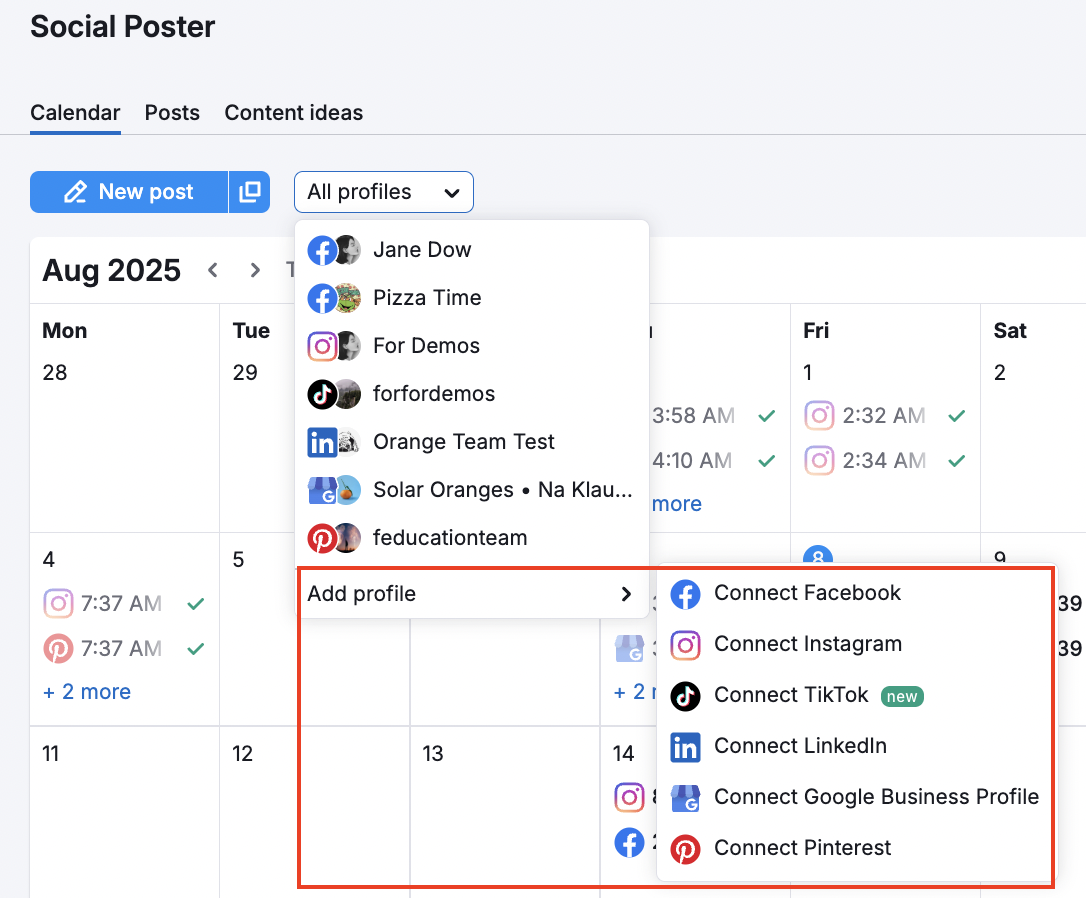
Una volta collegato un profilo social puoi aggiungerne altri direttamente dalla scheda Calendario dello strumento, cliccando sul pulsante "Aggiungi profilo" in alto a sinistra.
Step 2. Regola le impostazioni
Questo step è facoltativo e può essere completato in un secondo momento: una volta collegato un profilo sei libero di iniziare a creare e programmare i tuoi post.
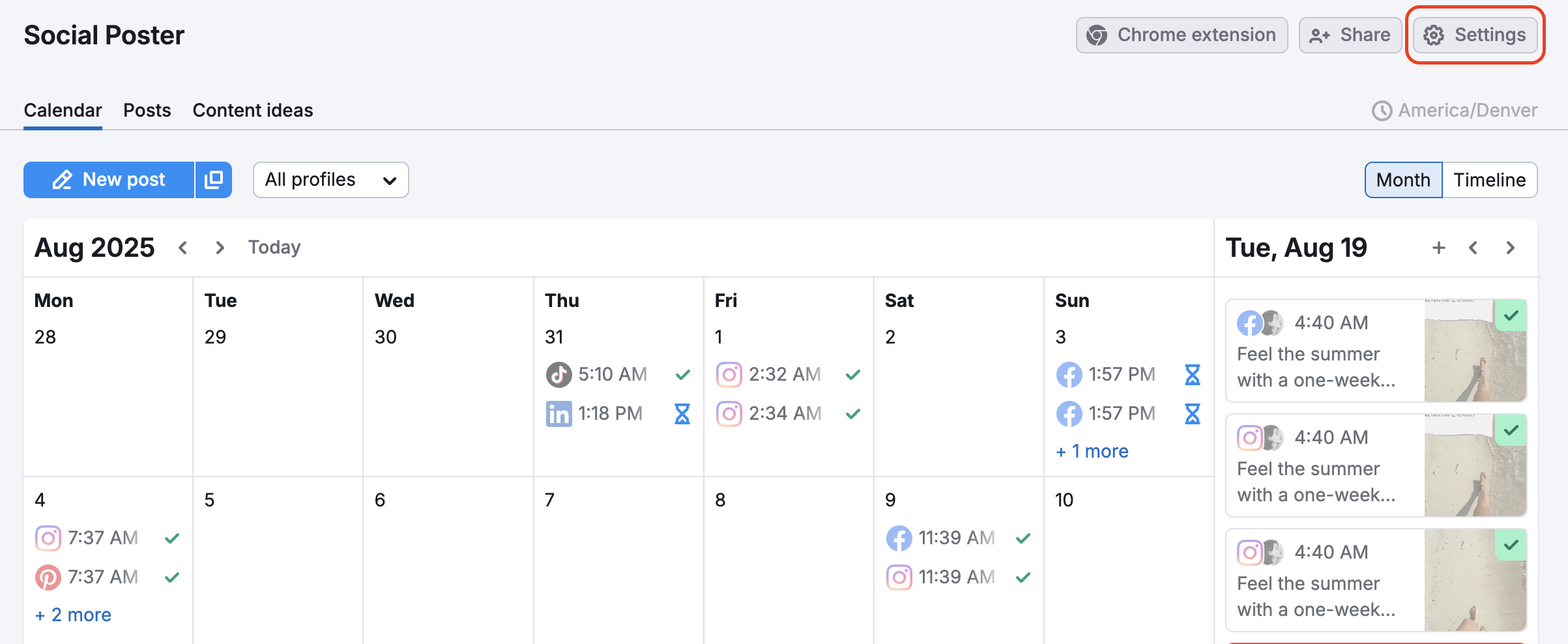
Per regolare le impostazioni vai al pulsante "Impostazioni" in alto a destra dell'interfaccia dello strumento e clicca su una delle quattro opzioni.
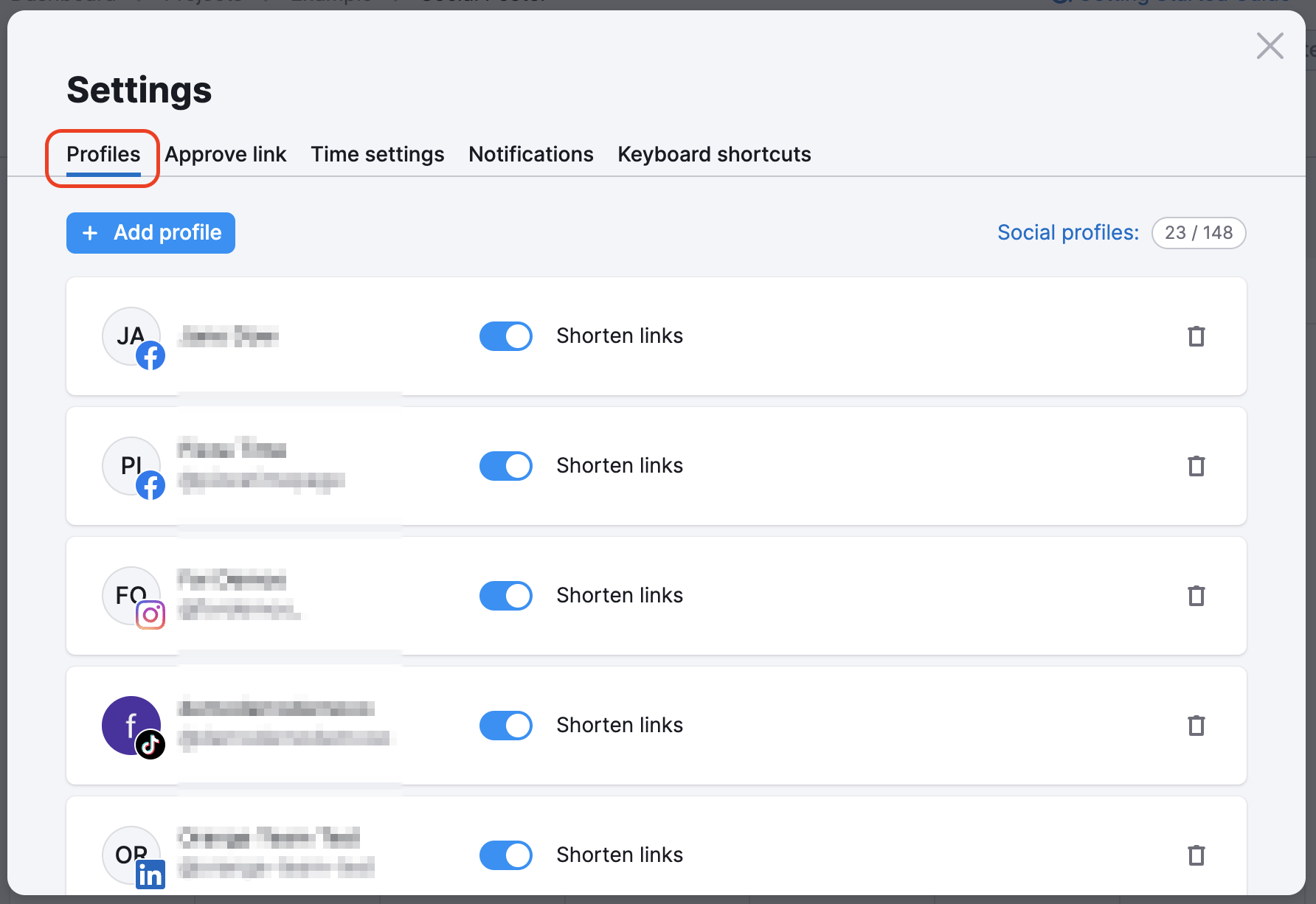
I "Profili" ti permettono di:
- Scollegare i tuoi profili social: basta cliccare sull'icona del cestino accanto a un profilo
- Consentire o non consentire l'uso dei link abbreviati tramite bit.ly: basta spostare il cursore.
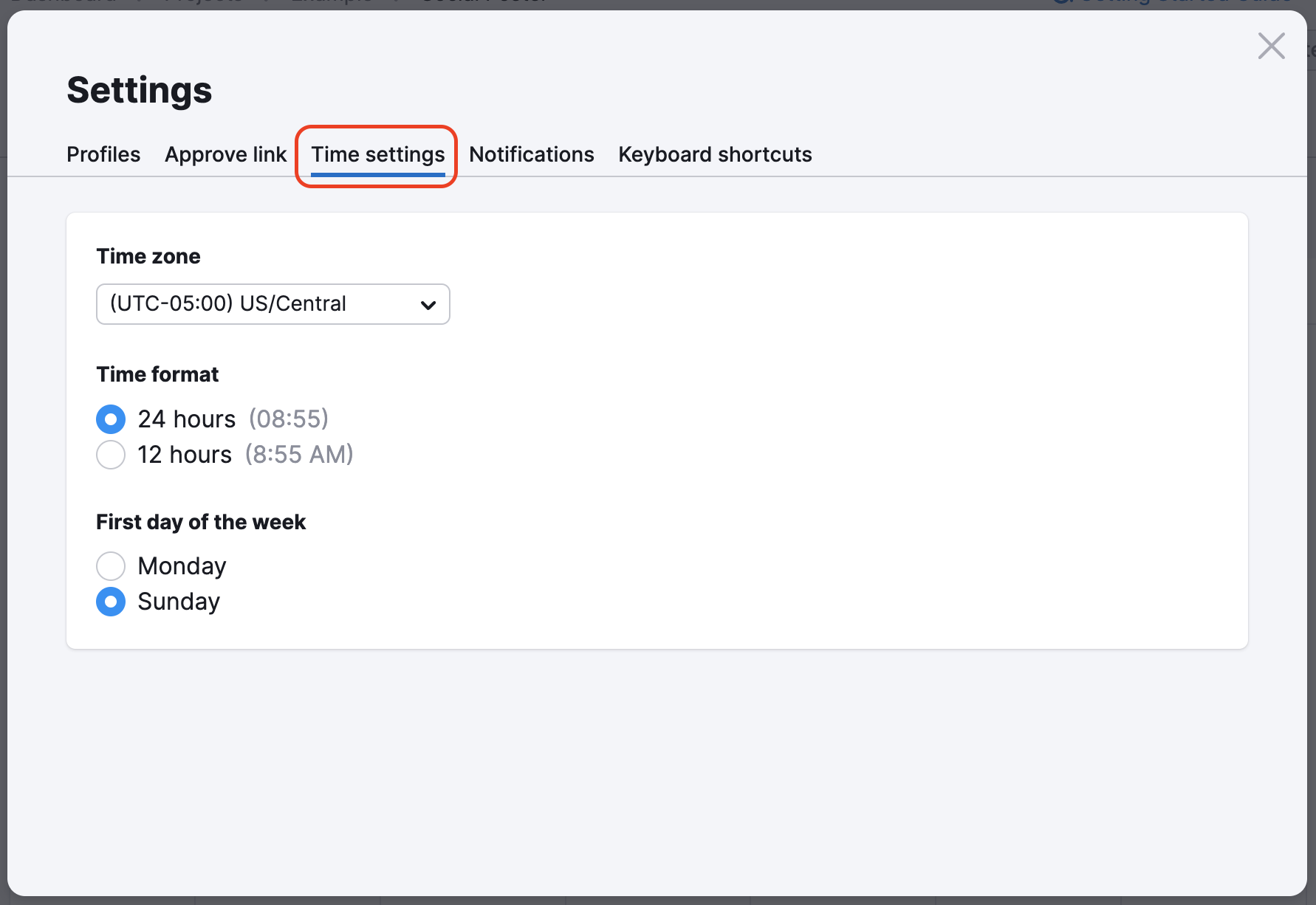
Le "impostazioni dell'ora" ti permettono di selezionare:
- Fuso orario
- Formato orario: 24 ore o 12 ore
- Primo giorno della settimana: lunedì o domenica.
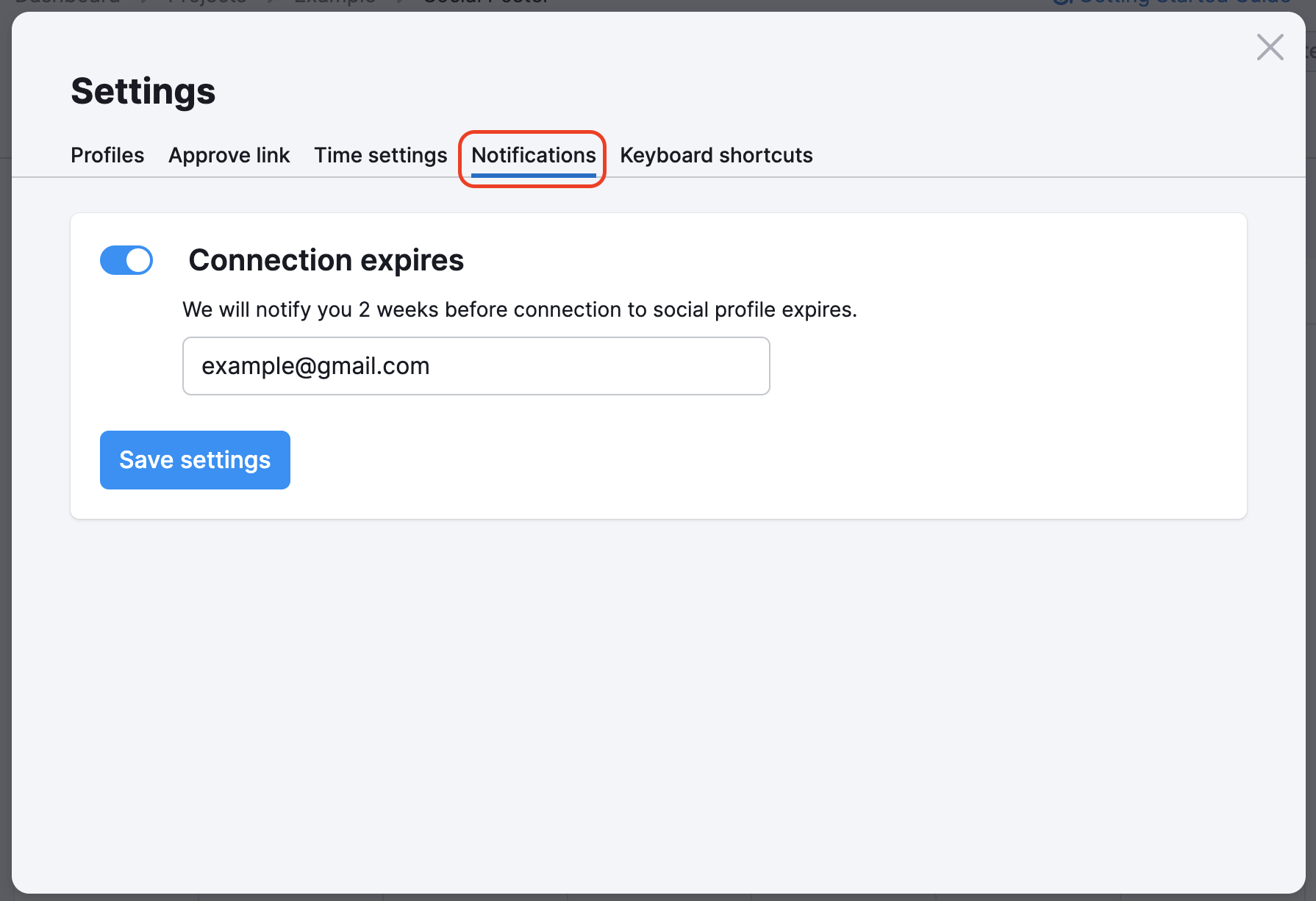
Le notifiche ti permettono di configurare avvisi speciali.
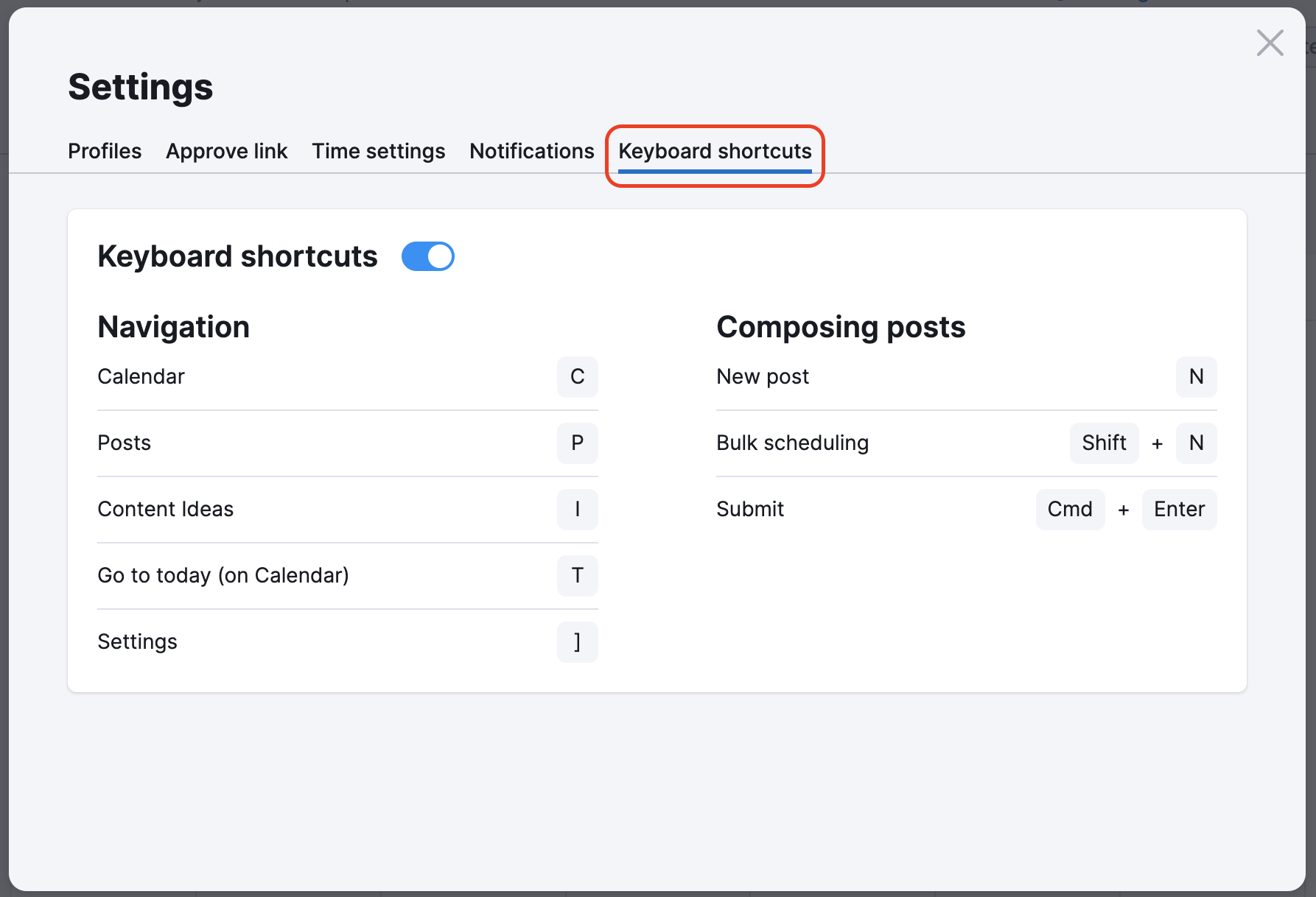
Le "Scorciatoie da tastiera" ti permettono di:
- Visualizzare i tasti di scelta rapida per navigare più velocemente nello strumento
- Disabilitare o abilitare le scorciatoie da tastiera: basta spostare il cursore.
Ora che il tuo strumento è completamente configurato, inizia a creare e programmare i tuoi post.
Puoi anche condividere la tua cartella direttamente dallo strumento Social Poster cliccando sul pulsante Condividi in alto a destra, aggiungendo un indirizzo e-mail e selezionando i permessi di visualizzazione.
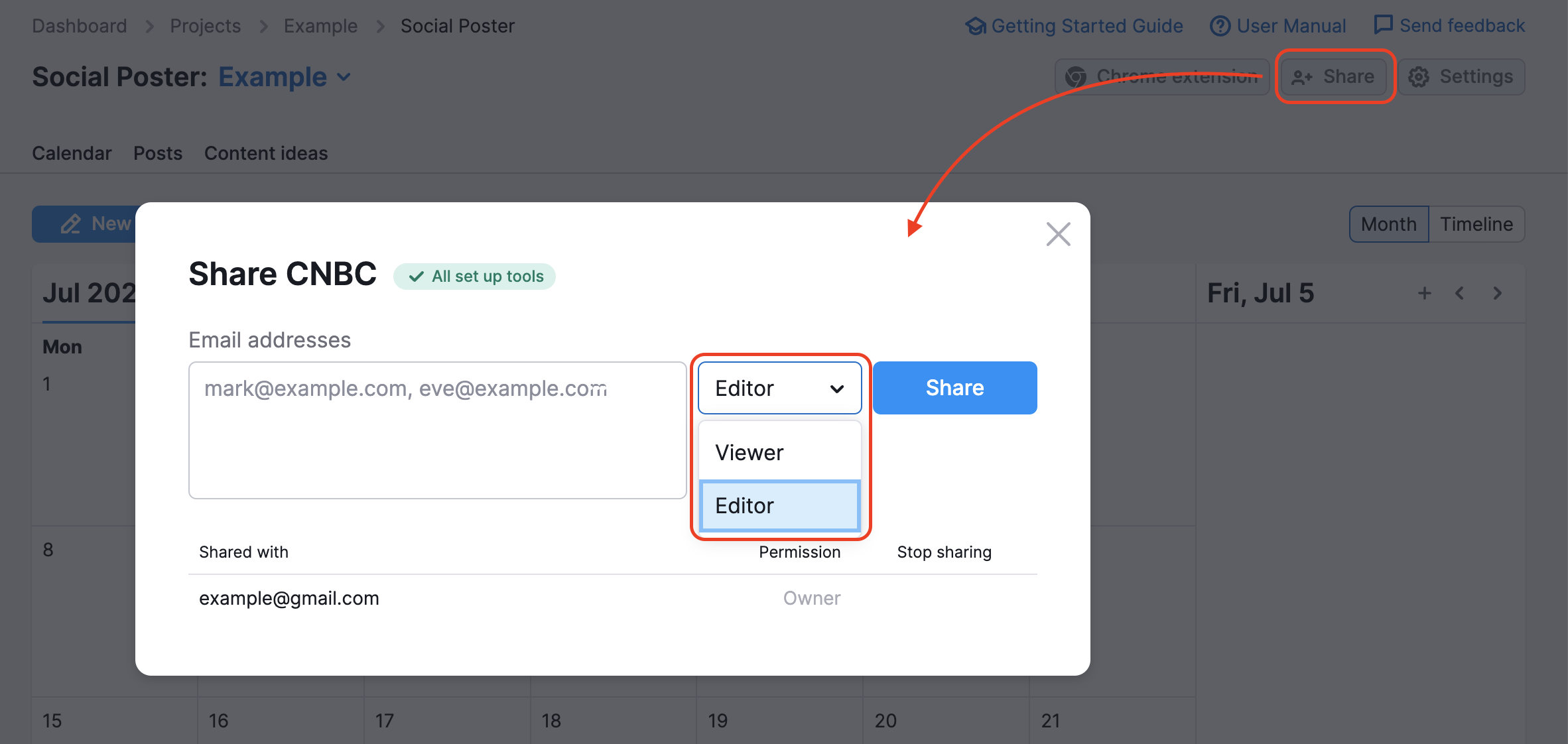
Nota bene: una persona deve aver acquistato il Toolkit Social di Semrush per poter visualizzare la tua cartella con il permesso di Editor. Se condividi una cartella con accesso Editor con un utente senza un abbonamento a Semrush Social, la vedrà come Visualizzatore e non potrà apportare alcuna modifica.
 Ritorno a I toolkit di Semrush categoria