Social Media Posterを使用した投稿のスケジューリングおよび作成は、次の2つの簡単なステップがあります。
次のソーシャルアカウントはSocial Media Posterに接続することができます。
- Facebook: ビジネスページ
- Twitter: プロフィール
- LinkedIn: パーソナルプロフィールとビジネスページ
- Instagram: ビジネスページ
- Pinterest: プロフィール
接続できるプロフィール数は、Semrushのご契約プランにより変わります。
- Freeユーザーは1度に最大2つのプロフィールを追加することができます
- Proユーザーは1度に最大10のプロフィールを追加することができます
- Guruユーザーは1度に最大30のプロフィールを追加することができます
- Businessユーザーは1度に最大50のプロフィールを追加することができます
上記のソーシャルプラットフォームへの投稿は、無料ユーザーを含めすべてのプランで利用可能ですが、例外は、LinkedInの投稿機能は有料ユーザーにのみ利用できます。
この記事では、ツールのセットアップおよび設定の調整をガイドします。
ステップ1. ソーシャルメディアプロフィールの接続
ソーシャルメディアチャネルを選択して「Connect」ボタンをクリックし、プロフィールの接続から開始します。
 SNSにログインして同じブラウザでSemrushを使用している場合、お客様のアカウントを使用するためにSemrushを認証するようにとツールから求められます。それ以外の場合、投稿元のソーシャルプラットフォームにログインして、その後、お客様のアカウントを使用するためにSemrushを認証する必要があります。
各ソーシャルメディアプラットフォームを使用するためにどのようにSemrushを認証することができますか?
- プロフィールの追加:投稿元のFacebook Pageを選択して、「Save」をタップする
- ポップアップウィンドウで「Authorize app」をクリックする
- プロフィールの追加:投稿元のプロフィールを選択して、「Save」をタップする
- ポップアップウィンドウで「Allow」をクリックする
- プロフィールの追加:投稿元のプロフィールを選択して、「Save」をタップする
- ポップアップウィンドウで「Authorize」をクリックする
- プロフィールの追加:お客様のプロフィールを選択して、「Save」をタップする
Pinterestのアカウントに接続すると、ツールが自動的にお客様のボードを見つけるため、投稿を作成する時にはドロップダウンメニューでポスト先のボードも選択します。
さらに、お客様の画像にウェブサイトを追加するオプションもあります。
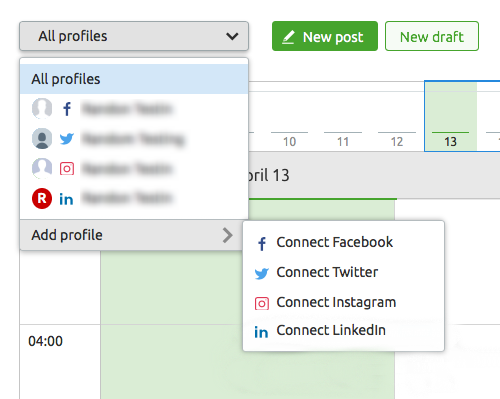
 SNSプロフィールに接続したら、左上の「Add profile」ボタンをクリックしてツールのカレンダータブから直接、追加することができます。
ステップ2. 設定の調整
このステップはオプションで、後で完了することができます。つまり、プロフィールを接続すると、自由に投稿の作成およびスケジュール設定を開始することができます。
設定を調整するには、ツールインターフェイスの右上の「Settings」ボタンに進み、4つのオプションのいずれか1つをクリックします。

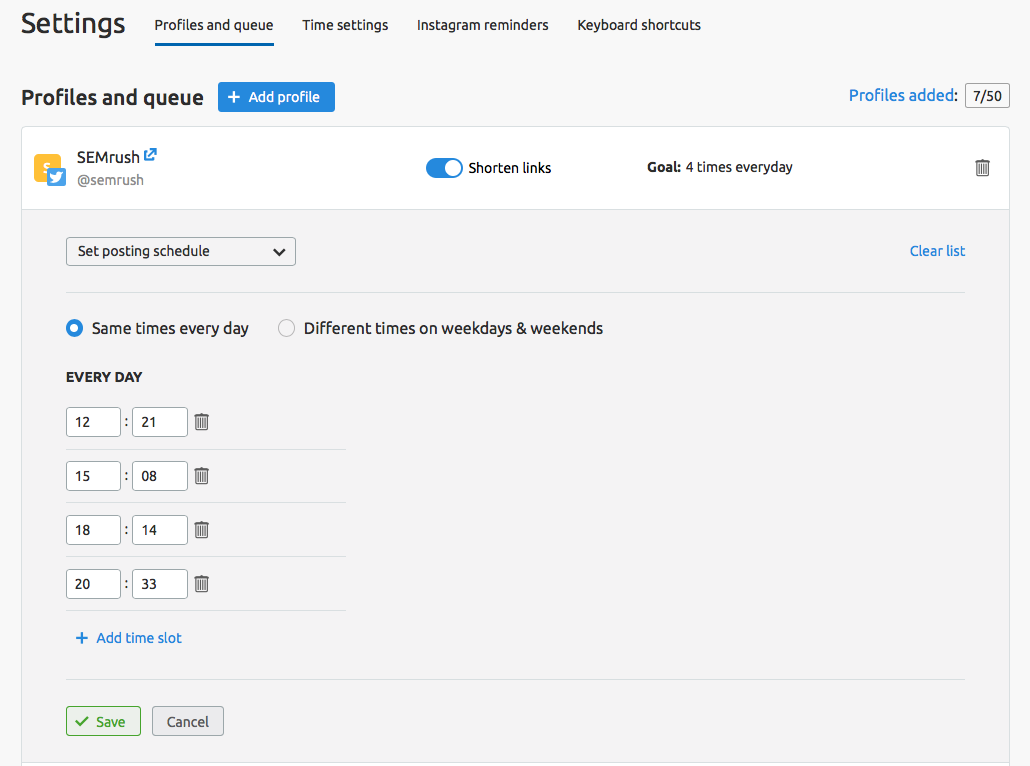
「Profiles and queue」では次のことができます。
- SNSプロフィールの切断—プロフィールの横のごみ箱アイコンをクリックする
- 各プロフィールの投稿スケジュールの設定またはキャンセル—投稿の毎日の時間スロットを選択する
- bit.ly を介して短縮したリンクの許可または拒否—スライダーを移動する
 「Time settings」 では次の項目を選択できます。
- タイムゾーン
- 時間形式—24時間または12時間
- 週の最初の曜日—月曜日または日曜日
 「Calendar」ではカレンダーの表示モードを変更することができます。
 「Instagram reminders」では次のことができます。
- Eメール通知の時間設定
- 通知用にEメールを変更
 「Keyboard shortcuts」では次のことができます。
- ホットキーを表示してツールをすばやく閲覧する
- キーボードショートカットの有効または無効にする—スライダーを動かすだけ
 「Notifications」では特別なアラートを構成することができます。
 それでは、ツールがすべて設定されたので、投稿の作成とスケジュール設定を開始しましょう。
 以下に戻る: Semrushツールキット カテゴリ